
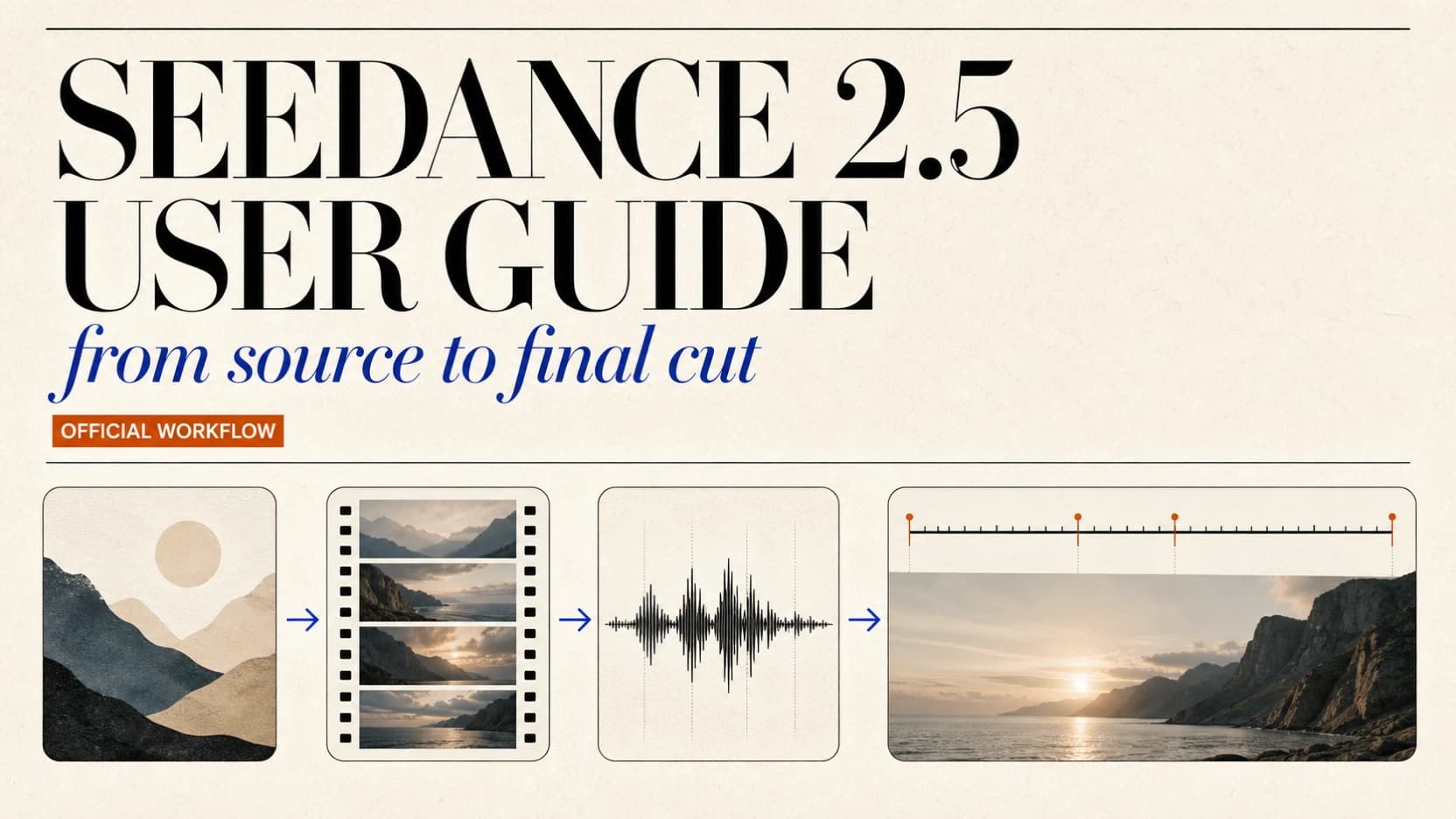
Kaip naudoti Seedance 2.5: išsamus Dreamina vadovas
Naudok Seedance 2.5 Dreamina aplinkoje: pasirink režimą, paruošk failus, vykdyk 30–180 sek. eigą, redaguok ir patikrink vaizdo įrašą prieš eksportą.
Jei nori sužinoti, kaip naudoti Seedance 2.5, pradėk nuo režimo, o ne nuo prompto. Oficialiame Dreamina vadove teksto generavimas, multimodalinės referencijos, Smart Edit, Long Video ir pirmo bei paskutinio kadro valdymas laikomi skirtingomis gamybos užduotimis. Kiekvienai reikia kitokios šaltinio medžiagos, kiekviena užrakina skirtingus rezultato nustatymus ir geriausiai veikia su kita prompto struktūra.[1]
Šiame vadove oficialios instrukcijos paverčiamos išsamia darbo eiga. Čia aptariamos visos pagrindinės Dreamina Seedance 2.5 naudojimo vadovo funkcijos, įkėlimo reikalavimai, 30–180 sekundžių darbo eigos, kalbos ir garso valdikliai, Clay Renderer, darbas su žaliu fonu, kadruotės tinkleliai, pakartotinai naudojami promptai ir kontrolinis sąrašas prieš eksportą. Taip pat atskiriamos oficialios Dreamina ribos nuo to, ką trečiųjų šalių studijos ir API iš tikrųjų siūlo, o tai priklauso nuo kelio. ClipDance yra nepriklausoma kūrybos platforma, o ne ByteDance produktas.
Išplėstinę promptų struktūrą ir išsamius kopijuoti paruoštus šablonus rasi Seedance 2.5 promptų vadove. Šiame straipsnyje daugiausia dėmesio skiriama Dreamina režimo pasirinkimui, valdikliams ir visam gamybos procesui.
Trumpai
- Oficiali prieiga: Dreamina yra oficiali ByteDance vartotojams skirta Seedance 2.5 kūrybos aplinka. Oficialiame naudojimo vadove modelis apibūdinamas kaip visiškai išleistas Dreamina platformoje.[1]
- Pirmiausia pasirink darbo eigą: Omni Reference skirta paveikslams, vaizdo įrašams ir garsui derinti; Smart Edit – esamam klipui keisti; Long Video – tiesiogiai generuoti 30–180 sekundžių vaizdo įrašą; First and Last Frames – kai būtina išsaugoti dviejų galinių taškų kompozicijas.[1]
- Promptą kurk keturiais sluoksniais: failų paskirtys, vieno sakinio kūrybinė santrauka, matomas siužetas arba laiko juosta, tada bendrieji reikalavimai ir draudimai. Tokia struktūra naudojama oficialiame vadove.[1]
- Pirminės ribos nėra universalios: Dreamina vadove Seedance 2.5 leidžiama iki 30 paveikslų, o susijusiame promptų vadove nurodyta bendra 50 referencijų riba, įskaitant iki 10 vaizdo ir 10 garso failų, kiekvienam medijos tipui skiriant iš viso 30 sekundžių.[1][2]
- Pirma etapai, tada laiko žymos: ilgą sceną padalyk į nuoseklias būsenas, o tikslias sekundes pridėk tik svarbiems perdavimams, įėjimams, išėjimams, perėjimams ar akcentams. Per daug laiko žymų gali paskubinti arba pašalinti veiksmus.[2]
- Tiksliai įvardyk kanalo galimybes: ClipDance Seedance 2.5 kelias dabar atitinka Dreamina 30/10/10 failų ribą, o senesni 2.0 keliai sustoja ties 9 paveikslais, 3 vaizdo ir 3 garso failais. Automatizavimą grįsk išleisto modelio sutartimi: 2.5 kelias studijos viduje nėra tas pats, kas viešas 2.5 API.
Ką Seedance 2.5 gali Dreamina aplinkoje
Seedance 2.5 priima instrukcijas tekstu, paveikslais, vaizdo įrašais ir garsu. Jis gali sugeneruoti naują vaizdo įrašą, pratęsti esamą arba redaguoti pasirinktas šaltinio medžiagos dalis. Dreamina naudojimo vadove 2.5 apibūdinamas kaip ilgesnius, natūralesnius ir instrukcijoms jautresnius rezultatus kuriantis modelis nei 2.0, o jo gamybos įrankių rinkinys gerokai platesnis už paprastą teksto į vaizdo įrašą puslapį.[1]
Praktinis galimybių žemėlapis:
| Oficiali funkcija | Kam ji skirta | Geriausia pradinė medžiaga |
|---|---|---|
| Bazinis generavimas | Nauja trumpa scena iš teksto ar referencijų | Scenos užduotis, neprivalomas pirmas kadras arba nedidelis referencijų rinkinys |
| Omni Reference | Tapatybės, produkto, judesio, kameros, balso, aplinkos garso ar muzikos perkėlimas | Aiškiai paskirti paveikslai, klipai ir garso failai |
| Smart Edit | Pakeitimas, pašalinimas, dalinis perpiešimas, erdviniai ar garso pakeitimai | Vienas pagrindiniu atskaitos tašku laikomas šaltinio vaizdo įrašas |
| Long Video | Tiesioginė 30–180 sekundžių istorija | Etapų planas su stabiliais veikėjais ir vietomis |
| Extend Video | Naujas turinys prieš esamą klipą arba po jo | Trumpesnis nei 30 sekundžių šaltinio klipas ir sujungimo planas |
| First and Last Frames | Valdomas kelias tarp dviejų kompozicijų | Du vienodų proporcijų paveikslai |
| Keli pagrindiniai kadrai / kadruotė | Nuoseklūs vaizdiniai etapai nenurodant kiekvieno kadro | Atskiri pagrindiniai kadrai arba švarus kadruotės tinklelis |
| Žalio fono redagavimas | Švaresnis objekto atskyrimas ir parengimas kompozitingui | Šaltinio klipas su aiškiai aprašytu priekinio plano objektu |
| Clay Renderer | Maya ar Blender blockout pavertimas baigta medžiaga | Švarus kameros trajektorijos arba blockout renderis |
| Sklandus perėjimas | Dviejų vaizdo įrašų sujungimas suplanuotu vaizdiniu tiltu | Du klipai su suderinamomis pabaigos ir pradžios būsenomis |
Vadove taip pat išskiriami tikslesni patobulinimai: foninės muzikos atskyrimas ar pašalinimas, idėjos perkėlimas iš referencijų, nepageidaujamų elementų šalinimas, erdvinės perspektyvos keitimas, tono referencijos atkartojimas, kelių žmonių tapatybių atskyrimo gerinimas, veidų keitimo neatitikimų mažinimas ir nereikalingų subtitrų ar muzikos slopinimas.[1] Kiekvienam projektui visų jų nereikia. Rinkis mažiausią darbo eigą, kuri tiksliai išreiškia norimą pakeitimą.
1 žingsnis: atidaryk Dreamina ir pasirink tinkamą režimą
Atidaryk oficialų Dreamina AI kūrybos pradžios puslapį, eik į vaizdo įrankį ir pasirink Dreamina Seedance 2.5. Funkcijų prieinamumas ir pavadinimai gali skirtis pagal regioną ar paskyrą, todėl gyvas modelio pasirinkiklis yra galutinis atskaitos taškas net tada, kai pagalbos dokumente funkcija jau rodoma.[3]
Vadovaukis šia taisykle:
- Nėra šaltinio medijos: pradėk nuo teksto į vaizdo įrašą.
- Vienas pradžios paveikslas: naudok pirmo kadro paveikslo į vaizdo įrašą režimą ir aprašyk, kas vyksta toliau.
- Du galinių taškų paveikslai: naudok First and Last Frames ir aprašyk kelią tarp jų.
- Kelios tapatybės, produkto, judesio ar garso referencijos: naudok Omni Reference.
- Esamas vaizdo įrašas turi likti atpažįstamas: naudok Smart Edit.
- Ilgesnė nei 30 sekundžių vientisa medžiaga: naudok Long Video.
- Baigtam klipui reikia tik naujos pradžios ar pabaigos: naudok Extend Video.
Šis pasirinkimas svarbus, nes kai kuriuos nustatymus užrakina šaltinis. Redaguojant vaizdo įrašą rezultatas išlaiko šaltinio proporcijas ir maždaug jo trukmę; vadove pažymima, kad perėjimo kadrų apdorojimas gali pakeisti trukmę maždaug 0,3 sekundės. Pirmo kadro arba pirmo ir paskutinio kadro generavime proporcijas nustato pirmasis paveikslas. Tęsiant jas nustato šaltinio vaizdo įrašas. Šių užrakintų reikšmių negalima atskirai perrašyti generavimo puslapyje ar API užklausoje.[2]
2 žingsnis: paruošk referencijų failus, kuriuos modelis gali atskirti
Oficialios ribos yra dosnios, tačiau didelis įkėlimų skaičius nėra kūrybinė strategija. Naudinga referencija turi vieną paskirtį. Nereikalinga referencija prideda dar vieną objektą, tapatybę, vaizdo stilių ar laiko modelį, kuriuos modelis gali mėginti suderinti.
Oficialios Dreamina įvesties ribos
Dviejuose oficialiuose vadovuose nurodytos šios Seedance 2.5 ribos ir rekomendacijos.[1][2]
| Įvestis | Oficiali Seedance 2.5 riba | Praktinė rekomendacija |
|---|---|---|
| Visos referencijos kartu | 50 | Naudok tik medžiagą, kuri keičia sprendimą galutiniame vaizdo įraše |
| Paveikslai | Iki 30, kiekvienas iki 4K | 1–8 skirtingi objektai stabiliam tapatybės susiejimui |
| Vaizdo įrašai | Iki 10, iš viso 30 sekundžių | 1–5 objektai; 5–10 sekundžių vieno objekto klipui |
| Garsas | Iki 10, iš viso 30 sekundžių | Apkirpk iki tiksliai reikalingo dialogo, balso, aplinkos garso ar muzikos |
| Šaltinio vaizdo įrašas redagavimui | Įprastas palaikomas šaltinio klipas | Stabiliausiam rezultatui – trumpesnis nei 20 sekundžių šaltinis ir 1–5 redagavimo referencijos |
Naudojimo vadovo įkėlimo lentelėje pateikiami JPEG, PNG, WebP, BMP, TIFF, GIF, HEIC ir HEIF paveikslų formatai, 0,4–2,5 proporcijų intervalas, 300–6000 pikselių matmenys, mažesnė nei 30 MB vieno failo riba ir 64 MB užklausos turinio riba. Vaizdo įrašų lentelėje pateikiami MP4 ir MOV formatai, 480p–4K įvestis, 0,4–2,5 proporcijų intervalas, 300–6000 pikselių matmenys, 24–60 fps ir 200 MB failo riba.[1] Konkretaus režimo gyvas įkėlimo valdiklis gali taikyti siauresnę taisyklę, todėl jo patikros pranešimas yra svarbesnis už bendrą lentelę.
Šešios–aštuonios redagavimo referencijos dar gali veikti, tačiau oficialiame promptų vadove įspėjama, kad stabilumas gali sumažėti. Devyni–dvylika veikėjų paveikslų arba šešios–dešimt garso ar vaizdo referencijų gali aprašyti daugiau objektų, tačiau kompromisas tas pats: kuo daugiau medžiagos, tuo sunkiau teisingai paskirstyti paskirtis.[2]
Kiekvienam įkeltam failui aiškiai skirk vieną paskirtį
Neprašyk Seedance 2.5 atspėti, ką reiškia paveikslas. Užrašyk priskyrimą.
Praktinis šablonas: referencijų paskirčių žemėlapis kurjerio produkto kadrui
Kopijuoti parengtas promptas, neleidžiantis tapatybės, produkto, scenos, judesio ir balso referencijoms varžytis tarpusavyje.
Visas referencijų paskirčių promptas
MODE: Omni Reference
MATERIALS: 4 images · 1 motion clip · 1 voice sample
SETTINGS: 10 seconds · 16:9 · 720p

[Characters]
@Image 1 defines the courier's face, hair, and body proportions.
@Image 2 defines the same courier's jacket, helmet, and backpack.

[Product]
@Image 3 defines the exact bottle shape, cap, label colors, and material.

[Scene]
@Image 4 defines the rainy convenience-store exterior and sign placement.

[Motion and audio]
@Video 1 defines the bicycle approach, dismount, and camera tracking rhythm.
@Audio 1 defines the courier's voice only. Do not inherit its background music.

[Scene goal]
Create a rainy-night convenience-store product shot with one continuous courier.

[Timeline]
[0-4s] The courier rides into frame from screen-left and stops beneath the store sign.
[4-7s] The courier dismounts, opens the backpack, and removes the single bottle.
[7-10s] The courier turns the bottle label toward camera and says once in the voice
from @Audio 1: {Delivery for the night shift.}

[Count and exclusions]
Output exactly one courier, one bicycle, one backpack, and one bottle.
Keep the bottle label readable. Do not inherit people, locations, or music from @Video 1 or @Audio 1.
Kai keli vaizdai rodo tą patį žmogų ar produktą, atskiri paveikslai dažnai yra stabilesni už vieną koliažą. Nurodyk, kad visi jie aprašo vieną objektą, o galutinėje scenoje turi būti tik vienas jo egzempliorius. Jei vis dėlto naudoji tinklelį, paaiškink skaitymo tvarką ir iš galutinės scenos pašalink tinklelio linijas, žymas bei pasikartojančius objekto langelius.[2]
3 žingsnis: parašyk keturių dalių gamybos promptą
Dreamina naudojimo vadove pateikiama keturių dalių išsamaus prompto formulė:[1]
- Kūrybinis ir failų aprašas: ką valdo kiekvienas įkėlimas.
- Vieno sakinio santrauka: objektas, vieta, įvykis, bendras stilius ir pagrindinė kameros idėja.
- Konkretus siužeto aprašas: matoma įvykių seka su kamera, veiksmais, dialogu, garso efektais ir draudimais.
- Bendras papildymas arba pabaiga: taisyklės, kurios turi galioti visame rezultate.
Susijusiame promptų vadove kūrybinis sakinys glaustai aprašomas kaip subject + action or event + optional scene + optional visual style + optional camera or cut + optional audio.[2] Abi formulės dera. Viena aprašo kadrą, kita – visą gamybos paketą.
Paaiškintas gamtos dokumentikos pavyzdys
Oficialiame naudojimo vadove struktūra demonstruojama mandžiūrinės gervės scena. Toliau pateiktas originalus šablonas išlaiko šį mokomąjį scenarijų, bet perrašo jį kaip gamybos užduotį su aiškiomis failų paskirtimis, laiku, tęstinumu ir patikrinama galutine būsena.
Adaptuotas šablonas: mandžiūrinės gervės šokis šlapynėje
Kopijuoti parengta vadovo gamtos scenarijaus versija su siauromis referencijų paskirtimis ir aiškiomis veiksmo, kameros, garso bei tęstinumo instrukcijomis.
Visas gamtos dokumentikos promptas
MODE: Omni Reference
MATERIALS: @Image 1 wetland environment · @Image 2 crane identity
SETTINGS: 8 seconds · 16:9 · 720p

[Reference roles]
@Image 1 defines only the autumn reed bed, shallow water, mist, sunrise direction, and golden-green color palette.
@Image 2 defines one adult red-crowned crane: white body feathers, black flight feathers, red crown, long dark legs, and slender proportions.
Do not inherit extra birds, framing, text, or artificial objects from either reference.

[Creative direction]
Create a restrained wildlife-documentary moment at sunrise. Keep the crane near frame center in a low, eye-level-with-the-water medium shot. Use naturalistic contrast, soft atmospheric depth, and a slight handheld response to the bird's movement without losing the subject.

[Timeline]
0-3s: The crane stands still in ankle-deep water, then opens both wings in one slow continuous motion. The wing movement pushes visible rings across the water; the bird remains fully in frame.
3-6s: The same crane makes one light forward hop, touches down with both feet, and sends a small fan of droplets outward. The camera rises only enough to follow the hop.
6-8s: The crane folds its wings, settles into a tall standing pose, turns its head toward screen-right, and gives one clear call. Hold the final pose for the last half-second.

[Audio and continuity]
Use quiet water movement, reeds in a light breeze, one wingbeat sequence, one landing splash, and one crane call. No music, narration, dialogue, captions, or subtitles. Exactly one crane throughout; no duplicated wings, changing plumage, abrupt lens change, cutaway, or new animal.
Pradinėje pastraipoje failų paskirtys sujungiamos su pagrindine vaizdine idėja. Laiko pastraipos apibrėžia matomą siužetą, o pabaigos pastraipa veikia kaip bendras kameros, fokuso, atmosferos ir garso nurodymas.
Generavimo nustatymų neįtrauk į scenos prozą
Trukmę, proporcijas ir raišką nustatyk sąsajoje arba API, kai šie valdikliai prieinami. Nešvaistyk prompto vietos kartodamas 16:9 ar 720p, nebent pati proporcija keičia aprašomą kompoziciją. Oficialus promptų vadovas juos laiko generavimo parametrais, o ne būtinu prompto turiniu.[2]
4 žingsnis: planuok ilgas scenas jų neperkraudamas laiko žymomis
Oficialiame vadove Seedance 2.5 bazinis generavimas palaiko 4–30 sekundžių trukmę. Long Video režimas tiesiogiai priima 30–180 sekundžių trukmę. Extend Video gali pridėti iki 30 sekundžių prie trumpesnio nei 30 sekundžių šaltinio, o kartojant tęsimą galima sukurti maždaug 60 sekundžių seką.[1]
Patikimas būdas valdyti laiką – planuoti būsenas, o ne montažo vietas.
Praktinis adaptuotas šablonas: vienas gėlių užsakymas keturiais valdomais etapais
Kopijuoti parengtas 30 sekundžių šablonas, kiekvienam intervalui suteikiantis vieną matomą būsenos pokytį ir aiškų perėjimą į kitą etapą.
Visas etapų laiko juostos promptas
MODE: Base generation · staged timeline
MATERIALS: Optional florist identity and flower-shop scene references
SETTINGS: 30 seconds · 16:9 · 720p

[Generation goal]
A florist receives an online order, assembles the bouquet, packs it, and hands it to a courier.

[0-7s · order received]
Initial state: the florist is alone behind the counter; flowers are sorted in buckets.
The tablet notification arrives and she reads the order.
End state: the tablet sits beside an empty wrapping sheet.

[7-19s · bouquet assembled]
Continue the same florist, apron, counter, and flower layout.
She selects white tulips and orange ranunculus, then ties the stems.
At 19s, one complete bouquet lies centered on the wrapping sheet.

[19-27s · packed]
She wraps the bouquet and adds exactly one card.
Two seconds later, the courier enters from screen-right.

[27-30s · collected]
The handoff completes and the courier exits screen-right.

[Maintain consistency]
One florist, one courier, one bouquet, unchanged clothing, fixed counter direction,
continuous morning light, no subtitles, quiet shop ambience.
Naudok intervalą laiko biudžetui, tikslią sekundę perdavimui ar perėjimui ir santykinį laiką trumpai delsai. Intervalai turi būti nuoseklūs ir nesidengti. Laiko žyma nėra garantuotas montažo taškas, o vienos sekundės mikroplanavimą palik tik tiems momentams, kuriems jo tikrai reikia. Trys veiksmai per vieną sekundę nesukuria tikslumo – jie sukuria praleidimus.[2]
5 žingsnis: Smart Edit režime šaltinio vaizdo įrašą laikyk pagrindu
Pagrindinė redagavimo taisyklė paprasta: šaltinio vaizdo įrašą paskelbk vieninteliu pagrindu viskam, ko nekeiti. Tada įvardyk pakeitimą, tikslinę referenciją, leidžiamas ribas ir detales, kurias būtina išsaugoti.
Praktinis adaptuotas šablonas: pakeisk vieną lempą su Smart Edit
Šaltiniu paremtas redagavimo promptas, leidžiantis pakeisti vieną objektą ir kartu apsaugantis pirminę laiko juostą, vaidybą, kamerą, apšvietimą bei garsą.
Visas Smart Edit promptas
MODE: Smart Edit
MATERIALS: @Video 1 source master; @Image 1 replacement lamp
SETTINGS: Source aspect ratio and approximate source duration are locked

[Source]
@Video 1 is the sole master for shot order, duration, camera path, performer motion,
occlusion, lighting progression, room geometry, and original dialogue.

[Target]
@Image 1 defines the replacement desk lamp only: smoked amber glass, brass stem,
black braided cable. Do not inherit its background, table, shadows, or camera angle.

[Edit]
Replace only the single white lamp on the desk with the lamp from @Image 1.
Keep exactly one lamp. Preserve its original position, scale, contact shadow,
switch-on timing, and every other event as closely as possible.

[Exclusions]
Do not change the actor, desk, books, window, camera, dialogue, or color grade.
Do not add a second lamp or move the cable.
Šis modelis tinka produktui pakeisti, aprangai keisti, rekvizitui pašalinti, fonui keisti ir pasirinktam garsui redaguoti. Šaltinis apibrėžia seką. Nauja referencija apibrėžia tik keičiamą dalyką. Promptas nustato siauras leidžiamo pakeitimo ribas.[2]
Daliniam šalinimui įvardyk objektą pagal išvaizdą ir vietą, tada aprašyk, kas turėtų tikroviškai užpildyti atsilaisvinusį plotą. Keičiant erdvinę perspektyvą nurodyk, kuri geometrija turi likti fiksuota ir kuris stebėjimo santykis gali keistis. Keičiant foną išsaugok priekinio plano pozą, kraštus, sąlytį ir kameros judesį. Redaguodamas garsą nurodyk, ar turi likti pirminis dialogas, efektai, aplinkos garsai ar muzika; Dreamina vadove konkrečiai minima foninės muzikos atskyrimo ir pašalinimo galimybė.[1]
6 žingsnis: tęsk klipą per suderintą ribinę būseną
Tęsimas sujungime nepavyksta, kai promptas aprašo tik naują įvykį. Geras tęsimo promptas pirmiausia aprašo būseną abiejose sujungimo pusėse.
Tęsimui atgal:
Praktinis adaptuotas šablonas: tęsimas atgal prie vitrinos
Ribą pirmiausia apibrėžiantis tęsimo promptas, kuris nurodo naują įžangą ir tikslią šaltinio būseną, su kuria ji turi susijungti.
Visas tęsimo atgal promptas
MODE: Extend Video · backward
MATERIALS: @Video 1 source; @Image 1 curator; @Image 2 silver brooch
SETTINGS: Add 8 seconds before source · source ratio locked

[Materials]
@Image 1 defines the museum curator's face and navy suit.
@Image 2 defines the silver brooch in the display case.
@Video 1 is the source video.

[Task]
Extend before @Video 1. The final frame of the new segment must connect naturally
to the first source frame.

[New event]
The curator approaches the display case from the rear gallery, pauses, and leans
slightly forward to inspect the brooch.

[Boundary]
At the join, match the curator's pose, head direction, hand position, distance from
the case, brooch placement, reflections, background visitors, composition, light,
camera height, and movement direction shown in @Video 1's first frame.

[Continuity]
This is one continuous curator and one display case. Do not duplicate either.
Any visitor who first appears in the source must not appear early in the extension.
Tęsiant pirmyn riba apverčiama: pirmasis sugeneruotas kadras turi natūraliai tęsti paskutinį šaltinio kadrą. Natūralus sutapimas nereiškia identiško sustabdyto vaizdo. Patikrink kadrus prieš pat ribą ir po jos, tada peržiūrėk visą sujungtą seką ir ieškok krypties, mastelio, šviesos, rekvizitų savininkų ar objektų skaičiaus pokyčių.[2]
7 žingsnis: valdyk galinius taškus, pagrindinius kadrus ir kadruotės tinklelius
Pirmas ir paskutinis kadras
Du galinių taškų paveikslus naudok tada, kai pradžios ir pabaigos kompozicijos svarbesnės už kiekvieną tarpinį veiksmą.
Praktinis šablonas: žibinto paleidimas su pirmu ir paskutiniu kadru
Dviejų atraminių kadrų promptas, išsaugantis abi galinių taškų kompozicijas ir tarp jų režisuojantis vieną nenutrūkstamą uždegimo, paleidimo bei sekimo veiksmą.
Visas dviejų galinių taškų promptas
MODE: First and Last Frames
MATERIALS: @Image 1 first frame · @Image 2 last frame
SETTINGS: 10 seconds · aspect ratio inherited from @Image 1

@Image 1 is the first frame: an unlit paper lantern rests on a dark riverbank.
@Image 2 is the last frame: the same lantern floats downstream, glowing warmly.

Beginning from @Image 1, a hand lights the lantern and releases it onto the water.
The camera tracks low beside it as the current carries it away, ending in the exact
subject placement and broad composition of @Image 2. Preserve one lantern only.
No cuts, no second lantern, and no change of river direction.
Abu atraminius kadrus aprašyk atskirai. Pirmasis paveikslas nustato proporcijas, todėl naudok vienodo formato galinių taškų paveikslus. Papildomos referencijos gali apibrėžti ranką, žibinto medžiagą ar upės stilių, bet neturėtų perrašyti nė vieno galinio taško kompozicijos.[2]
Kelių pagrindinių kadrų sekos
Atskirus pagrindinių kadrų paveikslus lengviau susieti nei tinklelį:
Praktinis šablonas: nuoseklūs pagrindiniai kadrai produkto išpakavimui
Keturių paveikslų promptas, kuriame kiekvienas pagrindinis kadras yra kita matoma vienos pakuotės ir vieno nenutrūkstamo produkto veiksmo būsena.
Visas nuoseklių pagrindinių kadrų promptas
MODE: Omni Reference · ordered keyframes
MATERIALS: @Image 1 through @Image 4
SETTINGS: 12 seconds · 16:9 · 720p

Use @Image 1 through @Image 4 as keyframes in that order.
@Image 1: the unopened package is centered on the blue table.
@Image 2: the lid is lifted and the product is first visible.
@Image 3: the same product stands upright beside the open package.
@Image 4: that product fills the final hero composition.

Create natural hand motion and continuous camera movement between these states.
Keep one package and one product. Preserve shape, label, table color, and screen direction.
Pagrindiniai kadrai valdo etapų tvarką ir svarbiausias būsenas. Jie negarantuoja tikslaus kiekvieno kadro turinio.
Kadruotės tinkleliai
Oficialus promptų vadovas rekomenduoja naudoti ne daugiau kaip maždaug 15 švarių langelių. Paprastas linijinis piešinys ir aiškūs erdviniai santykiai veikia geriau už perkrautą tapytą kadruotę. Nurodyk skaitymo tvarką, tada kiekvienam langeliui aprašyk veiksmą, kadro dydį, kameros judesį ir perėjimą. Iš galutinio stiliaus aiškiai pašalink linijas, žymas, rodykles, langelių rėmelius ir pakaitinį tekstą.[2]
Praktinis šablonas: devynių kadrų kadruotės seka
Kadruotę valdantis promptas, perkeliantis skaitymo tvarką, komponavimą ir kadrų eigą, bet neperimantis eskizo grafikos ar pasikartojančių figūrų.
Visas kadruotės valdymo promptas
MODE: Omni Reference · storyboard guidance
MATERIALS: @Image 1 clean 3×3 storyboard
SETTINGS: 30 seconds · 16:9 · 720p

@Image 1 is a 3×3 storyboard read left-to-right, top-to-bottom.
Use it for story order, approximate composition, and shot progression only.

Panels 1–3: wide arrival, medium doorway pause, close-up of the key turning.
Panels 4–6: slow interior track, over-shoulder reveal, reaction close-up.
Panels 7–9: object pickup, fast exit, locked-off final empty room.

Render as live-action 35mm night photography. Keep one protagonist and one object.
Do not reproduce sketch lines, captions, arrows, panel borders, or repeated figures.
8 žingsnis: paversk blockout baigta medžiaga
Dreamina Clay Renderer darbo eiga skirta iš Maya ir Blender eksportuotoms kameros trajektorijoms arba blockout.[1][4] Blockout gali patikimiau nei proza valdyti laiką ir erdvę, nes aiškiai parodo trajektoriją, mizansceną, uždengimus ir objektyvų pokyčius.
Naudok grubų blockout, kai reikia judesio karkaso. Paprasta geometrija gali vaizduoti žmones, rekvizitus, transporto priemones ir kameras. Prompte kiekviena forma turi būti susieta su galutiniu objektu ir aiškiai pasakyta, kad pilkos medžiagos, tuščia aplinka, gairės ir pakaitinė geometrija neturi patekti į rezultatą.
Praktinis adaptuotas šablonas: Clay Renderer virtuvės blockout
Blockout perkėlimo promptas, išsaugantis veiksmų ir kameros struktūrą, kartu susiejantis kiekvieną pakaitinę formą su numatytu galutiniu objektu ir aplinka.
Visas Clay Renderer promptas
MODE: Clay Renderer / Omni Reference
MATERIALS: @Video 1 blockout · @Image 1 chef · @Image 2 tray · @Image 3 kitchen
SETTINGS: Match @Video 1 duration and camera route · 16:9 · 720p

@Video 1 is a coarse blockout. Inherit only action timing, character paths,
blocking, camera movement, cuts, and the direction of the light change.

The tall blue capsule becomes the chef defined by @Image 1.
The small orange cube becomes the serving tray defined by @Image 2.
The gray room becomes the restaurant kitchen defined by @Image 3.

Preserve object paths, handoff timing, occlusion order, lens changes, and cuts.
Do not inherit primitive geometry, flat gray materials, axes, guides, or the empty set.
Naudok detalų blockout, kai modelyje jau yra išbaigtos struktūros. Prieš įkeldamas pašalink trajektorijų linijas, ašis, valdiklius, kameros frustumus ir rig sluoksnius. Paprašyk Seedance 2.5 išsaugoti sumodeliuotą struktūrą, judesį, erdvinius santykius, kamerą ir montažą, o medžiagas, spalvas, veikėjus, aplinką bei galutinę išvaizdą atvaizduoti iš naujo.
9 žingsnis: aiškiai režisuok garsą, dialogą ir subtitrus
Oficialus promptų vadovas pateikia keturis skirtingus skyrybos principus:[2]
| Garso ar teksto elementas | Sintaksė | Pavyzdys |
|---|---|---|
| Muzika | Skliaustai | (restrained pizzicato strings begin) |
| Garso efektas | Kampiniai skliaustai | <bicycle bell rings once> |
| Sakomas dialogas | Riestiniai skliaustai | {The order is ready.} |
| Ekrano subtitrai | Pilno pločio skliaustai | 【Open until midnight】 |
Kai dialogas ne kinų kalba, nurodyk kalbą, prireikus regioninę atmainą ar akcentą, kalbėjimo manierą, kalbėtoją ir pačią repliką.
Praktinis šablonas: viena dialogo replika su garso signalais
Penkių sekundžių kalbos promptas, viename kopijuojamame bloke paskiriantis kalbėtoją, akcentą, repliką, įėjimo garsą, muzikinį foną ir nepageidaujamus garsus.
Visas dialogo ir garso promptas
MODE: Base generation with audio enabled
SETTING: One five-second speaking turn

English, understated Singaporean accent, warm but hurried delivery,
the shop owner says: {Your parcel arrived just before the rain.}

As the customer enters: <door chime rings once>
(soft room-tone synth begins under the dialogue, no percussion)

No subtitles, no narrator, no second speaker, no overlapping music vocal.
Dreamina vadove teigiama, kad 2.5 pirmenybę teikia kinų, anglų, ispanų, indoneziečių ir malajų kalboms, taip pat apima tajų, arabų, portugalų, vietnamiečių, japonų bei korėjiečių kalbas.[1] Šis sąrašas apibūdina palaikomas kalbos darbo eigas, o ne žada vienodą kiekvieno akcento ar mišrios kalbos stabilumą. Dialogas turi būti trumpas, kalbėtojas įvardytas, o du už kadro esantys balsai neturėtų persidengti, nebent tai būtina.
Jei nenori generuoto teksto ar muzikos, pasakyk tai bendroje taisyklėje: no subtitles, no captions, no background music; preserve only location ambience and the specified dialogue. Tai patikimiau nei vėliau šalinti netyčia atsiradusius elementus.
Išsami pirmojo generavimo darbo eiga
Sujunk dalis šia tvarka:
- Apibrėžk galutinį kūrinį. Vienu sakiniu parašyk, kur vaizdo įrašas bus naudojamas, kokia jo trukmė ir galutinė matoma būsena.
- Pasirink režimą. Nauja scena, multimodalinė referencija, redagavimas, ilgas vaizdo įrašas, tęsimas arba galiniai taškai.
- Apkirpk įvestis. Pašalink nereikalingus kadrus, garsą, fonus, žymas ir dubliuotas referencijas.
- Paskirk kiekvieną failą. Veikėjas, produktas, rekvizitas, aplinka, judesys, kamera, balsas, aplinkos garsas ar muzika.
- Parašyk vieną kūrybinę santrauką. Objektas, vieta, įvykis, stilius ir pagrindinė kameros idėja.
- Suplanuok etapus. Kiekvienam etapui skirk vieną pagrindinį būsenos pokytį ir matomą galutinę būseną.
- Laiko žymas pridėk tik svarbiausiems momentams. Perdavimams, atėjimams, išėjimams, atskleidimams, perėjimams ar akcentams.
- Apsaugok tęstinumą. Tapatybę, objektų skaičių, aprangą, rekvizitų savininkus, ekrano kryptį, erdvinį išdėstymą, apšvietimą ir garsą.
- Nustatyk sąsajos parametrus. Proporcijas, dokumentuotą raišką ir trukmę ten, kur pasirinktas režimas tai leidžia.
- Generuok ir tikrink keliais etapais. Pirma siužeto tvarką; tada tapatybę, rankas ir rekvizitus; kamerą; ribinius kadrus; garsą; subtitrus; galiausiai techninę kokybę.
Oficialiame Seedance 2.5 naudojimo vadove nurodomos 480p ir 720p generavimo raiškos.[1] Nemanyk, kad galima 1080p ar 4K vien todėl, kad įvestis gali būti 4K arba kita platforma taiko savo didinimą. Įvesties ir sugeneruota raiška yra dvi skirtingos specifikacijos.
Dreamina ribos ir ClipDance bei API darbo eigos
Dreamina dokumentuoja pirminę vartotojų darbo eigą. Trečiosios šalies studija per partnerio API gali siūlyti mažesnę jos dalį, be to, du tos pačios studijos keliai gali skirtis vienas nuo kito. Konkrečiai užklausai galioja tos ribos, kurios rodomos tos studijos įkėlimo ir modelio pasirinkimo valdikliuose.
| Aplinka | Kas patikrinta šiame vadove | Ko negalima numanyti |
|---|---|---|
| Dreamina Seedance 2.5 | Oficialūs 2.5 režimai; iki 50 referencijų; 4–30 sekundžių bazinis generavimas; 30–180 sekundžių Long Video | Kad kiekviena paskyra, regionas ar API turi identiškus valdiklius |
| Dabartinė ClipDance referencijų darbo eiga | Seedance 2.5 kelias: iki 30 paveikslų, 10 vaizdo ir 10 garso failų, 30 sekundžių referencinio vaizdo ar garso, 4–30 sekundžių generavimas. 2.0 keliai: 9 paveikslai, 3 vaizdo, 3 garso failai, 15 sekundžių referencinės medžiagos, 4–15 sekundžių generavimas | Kad visiems svetainės keliams galioja viena ir ta pati riba |
| Dabartinės Seedance API integracijos | Išleistos Seedance 2.0 sutartys su teikėjui būdingais parametrais | Kad neišleistas 2.5 API naudoja tą patį modelio pavadinimą, kainą, laukus ar ribas |
Praktiškai dirbti su išleista referencijų darbo eiga gali per referencijos į vaizdo įrašą, vaizdo redagavimo arba vaizdo tęsimo įrankį. Šalia kiekvieno įkėlimo valdiklio rodoma faktinė kanalo riba prieš išleidžiant kreditus. Seedance 2.5 apžvalga yra ta vieta, kurioje svetainėje veikia 2.5 kelias, ir būtent ten galima palyginti oficialų 2.5 funkcijų rinkinį su tuo, ką ši studija iš tikrųjų siūlo.
Produkto integracijai saugiausia dabar sukurti eiles, atgalinius iškvietimus, saugyklą, pakartojimus ir promptų versijavimą pagal išleistą prieigos tašką, o Seedance 2.5 pridėti kaip atskirai išbandytą modelį, kai bus paskelbta vieša API sutartis. ClipDance API apžvalgoje paaiškinamas kelias nuo naršyklės iki API, o dabartinis reAPI Seedance 2.0 modelio puslapis pateikia išleistą automatizavimo pagrindą. Tyliai nepervadink 2.0 užklausos į 2.5.
Parink darbo eigą pagal gamybos užduotį
| Gamybos užduotis | Geriausias režimas | Svarbiausios referencijos | Pirmas patikros etapas |
|---|---|---|---|
| Produkto pristatymo kadras | Omni Reference | Priekis, šonas, medžiagos detalė, pakuotė, kameros judesys | Forma, etiketės spalvos, objektų skaičius |
| Dialogo scena | Base arba Omni Reference | Veikėjų vaizdai ir švarūs balso pavyzdžiai | Kalbėtojo tapatybė, replikų tvarka, lūpų sinchronas |
| 60 sekundžių pasakojimas | Long Video arba etapais tęsiamas vaizdo įrašas | Veikėjų profiliai, vietos, etapų galinės būsenos | Būsenos tęstinumas ties kiekviena etapo riba |
| Vieno rekvizito pakeitimas | Smart Edit | Šaltinio vaizdo įrašas ir vienas švarus tikslinis paveikslas | Visas netikslinis turinys lieka nepakitęs |
| Pradžios pridėjimas prie klipo | Tęsimas atgal | Šaltinis ir tapatybės bei scenos atraminės referencijos | Poza, kryptis, apšvietimas ir rekvizitų būsena sujungime |
| Suprojektuotas vaizdinis perėjimas | Pirmas / paskutinis kadras arba dviejų vaizdo įrašų perėjimas | Abi ribinės kompozicijos | Objektų atitikimas ir kameros kryptis |
| Iš anksto vizualizuota reklama | Clay Renderer | Švarus blockout ir galutinės išvaizdos referencijos | Struktūra ir kamera išsaugotos; gairės pašalintos |
| Nuotraukų sekos montažas | Vaizdo įrašas vienu spustelėjimu / kadruotė | Nuoseklūs paveikslai ir tik stilių ar ritmą apibrėžianti referencija | Paveikslų tvarka, tapatybė, santūrus judesys |
Vaizdo įrašui vienu spustelėjimu nerašyk tik „turn these images into a video“. Apibrėžk failų paskirtis, paveikslų tvarką, judesio kiekį, montažo ritmą, galutinį vaizdo apdorojimą ir garsą. Stiliaus referencijos klipas gali nustatyti tempą, perėjimus, subtitrų pateikimą ar muziką, bet atmesk jo žmones, produktus ir vietas, jei jų iš tiesų nenori perimti.[2]
Kontrolinis sąrašas prieš eksportą
Prieš priimdamas rezultatą į kiekvieną klausimą atsakyk matomu pastebėjimu:
- Ar kiekviena įkelta referencija turi vieną aiškiai nurodytą paskirtį?
- Ar kiekvienas žmogus, produktas ir rekvizitas susietas atskirai, o ne „atitinkamai“ per failų intervalą?
- Ar kiekvienas etapas turi vieną pagrindinį įvykį ir matomą galutinę būseną?
- Ar laiko intervalai nuoseklūs, nesidengia ir yra fiziškai įmanomi?
- Ar šaltinio vaizdo įrašas įvardytas visų neredaguojamų savybių pagrindu?
- Ar objektų skaičius, apranga, rekvizitų savininkai ir ekrano kryptis išlieka stabilūs?
- Ar abi kiekvienos tęsimo ar perėjimo ribos pusės sutampa poza, kompozicija, šviesa ir judesiu?
- Ar kadruotės rėmeliai, žymos, rodyklės, blockout geometrija ir rig gairės pašalintos?
- Ar dialogas priskirtas įvardytam kalbėtojui, nurodant kalbą ir atlikimą?
- Ar nepageidaujami subtitrai, pasakotojas, muzika ar šaltinio garso pakeitimai aiškiai uždrausti?
- Ar peržiūrėjai visą klipą, o ne tik miniatiūrą ir paskutinį kadrą?
- Ar eksporto raiška paimta iš dokumentuoto režimo valdiklio, o ne numanyta pagal įvesties raišką?
Jei rezultatas neatitinka vieno punkto, pataisyk su juo susijusią instrukciją, o ne pridėk pastraipą nesusijusių detalių. Mažesni tiksliniai pakeitimai leidžia lengviau pamatyti, kuri prompto pataisa iš tikrųjų sutvarkė kadrą.
DUK
Ar Seedance 2.5 visiškai išleistas?
Oficialiame Dreamina naudojimo vadove Seedance 2.5 apibūdinamas kaip visiškai išleistas vartotojų produkte.[1] Tai neįrodo, kad kiekvienas regionas, paskyra, trečiosios šalies platforma ar kūrėjų API siūlo tas pačias funkcijas. Patikrink norimo kanalo gyvą modelio pasirinkiklį ir rašytinę API sutartį.
Kokia yra oficiali Seedance 2.5 svetainė?
Dreamina yra oficiali ByteDance vartotojų kūrybos aplinka, nurodyta naudojimo vadove.[3] ClipDance yra nepriklausoma platforma, o reAPI – nepriklausoma API paslauga; nė viena neturėtų būti pristatoma kaip oficiali ByteDance svetainė.
Kokios trukmės vaizdo įrašus gali generuoti Seedance 2.5?
Oficialiame vadove nurodoma 4–30 sekundžių bazinio Seedance 2.5 generavimo trukmė ir 30–180 sekundžių Long Video režimas.[1] Vienas tęsimas tinkamam šaltiniui gali pridėti iki 30 sekundžių, o kartojamas tęsimas leidžia kurti ilgesnes sekas. Trečiųjų šalių ribos gali būti mažesnės.
Ar Seedance 2.5 gali vienu metu naudoti 50 referencijų?
Oficialiame promptų vadove nustatyta bendra 50 failų riba: iki 30 paveikslų, 10 vaizdo failų, kurių bendra trukmė 30 sekundžių, ir 10 garso failų, kurių bendra trukmė 30 sekundžių.[2] Tai didžiausias skaičius, o ne rekomendacija. Mažesnį pagal paskirtis pažymėtą rinkinį paprastai lengviau valdyti. ClipDance 2.5 kelias siūlo visą 30/10/10 rinkinį, o 2.0 keliai – 9 paveikslų, 3 vaizdo ir 3 garso failų poaibį.
Ar Seedance 2.5 palaiko laiko žymas?
Taip. Etapų trukmei naudok intervalus, svarbiam įvykiui – tikslią sekundę, delsai – santykinį laiką. Oficialiuose vadovuose perspėjama neperkrauti laiko juostos neįmanomais vienos sekundės veiksmų sąrašais; laiko žymos padeda išdėstyti įvykius, bet negarantuoja montažo taškų.[1][2]
Kokią raišką generuoja oficialus Dreamina Seedance 2.5?
Oficialiame naudojimo vadove nurodomi 480p ir 720p generavimo pasirinkimai.[1] Įkėlimo lentelė leidžia aukštesnės raiškos šaltinio vaizdo įrašą, tačiau 4K įvestis neįrodo 4K generavimo. Kai kurie trečiųjų šalių planai gali siūlyti teikėjui būdingą raišką ar didinimą, todėl tikrink to kanalo pasirinkiklį.
Ar galiu redaguoti tik vieną objektą neperkurdamas visos scenos?
Smart Edit skirtas tiksliniams pakeitimams. Šaltinio vaizdo įrašą laikyk pagrindu, siaurai apibrėžk tikslinę referenciją, įvardyk vieną leidžiamą pakeitimą ir išvardyk išsaugotiną kamerą, judesį, žmones, garsą, apšvietimą bei foną. Patikrink ne tik redaguoto objekto išvaizdą, bet ir aplinkinius uždengimus bei kontaktinius šešėlius.
Ar Seedance 2.5 palaiko dialogą ne kinų kalba?
Taip. Naudojimo vadove pirmenybė teikiama kinų, anglų, ispanų, indoneziečių ir malajų kalboms, taip pat nurodomos tajų, arabų, portugalų, vietnamiečių, japonų ir korėjiečių kalbos.[1] Nurodyk kalbą, prireikus regioninę atmainą ar akcentą, atlikimą, kalbėtoją ir repliką. Trumpas replikas lengviau sinchronizuoti.
Prieš ilgą kūrinį sukurk vieną valdomą sceną
Greičiausias būdas išmokti naudoti Seedance 2.5 – išbandyti vieną valdomą sceną. Pasirink tinkamą režimą, įkelk tik aiškias paskirtis turinčias referencijas, parašyk vieno sakinio kūrybinę santrauką, padalyk įvykį į matomas būsenas ir galutiniame bendrame bloke apsaugok tęstinumą. Kai scena išlaiko tapatybę, kamerą, rekvizitus ir garsą, tuos pačius objektų profilius naudok ilgesnėje laiko juostoje ar redagavimo užduotyje.
Kai reikia viso čia aprašyto vartotojų funkcijų rinkinio, naudok oficialią Dreamina. Multimodalinių paskirčių priskyrimą gali išbandyti dabartinėje referencijų studijoje, o automatizavimo sluoksnį paruošti pagal Seedance API apžvalgą ir išleisto reAPI modelio sutartį. Kiekviename kanale pirmiausia patikrink faktinį pasirinkiklį ir užklausos schemą. Ši disciplina svarbesnė už bet kokį pavienį triuką vadove apie tai, kaip naudoti Seedance 2.5.
Šaltiniai
- ByteDance Dreamina. Dreamina Seedance 2.5 User Guide. Peržiūrėta 2026 m. rugpjūtį: bytedance.larkoffice.com/wiki/NjnWwvf4BiFYFLk2RzrcEgaunGf
- ByteDance Dreamina. Dreamina Seedance 2.5 Prompt Guide. Peržiūrėta 2026 m. rugpjūtį: bytedance.larkoffice.com/docx/A88jd0B47oAd8zxWp5ycZFMfnxh
- Dreamina. Official AI creation home. Peržiūrėta 2026 m. rugpjūtį: dreamina.capcut.com/ai-tool/home
- ByteDance Dreamina. Clay Renderer Plugin User Guide. Peržiūrėta 2026 m. rugpjūtį: bytedance.larkoffice.com/wiki/TrbCwqIZFiblb0kqshZccJ4mndd
Daugiau skaitymo
- ClipDance. Dabartiniai multimodalinių referencijų valdikliai. clipdance.ai/reference-to-video
- ClipDance. Seedance API apžvalga. clipdance.ai/seedance-2-api
- reAPI. Išleistas Seedance 2.0 API modelis. reapi.ai/models/seedance-2-0
Autorius

Kategorijos
Daugiau įrašų
Seedance 2.5 promptų vadovas: pavyzdžiai ir šablonai
Išmok Seedance 2.5 promptų formulę su 30 sek. laiko, referencijų, redagavimo, tęsimo, pagrindinių kadrų, blockout, garso ir kameros pavyzdžiais.
Seedance 2.5 kainos: tokenų ir sekundės sąnaudos
Seedance 2.5 kainų paaiškinimas: oficialūs tokenų tarifai, 5 sekundžių 480p ir 720p vaizdo įrašų kaina, etaloninių vaizdo įrašų apmokestinimas ir praktinis projekto biudžeto metodas.