
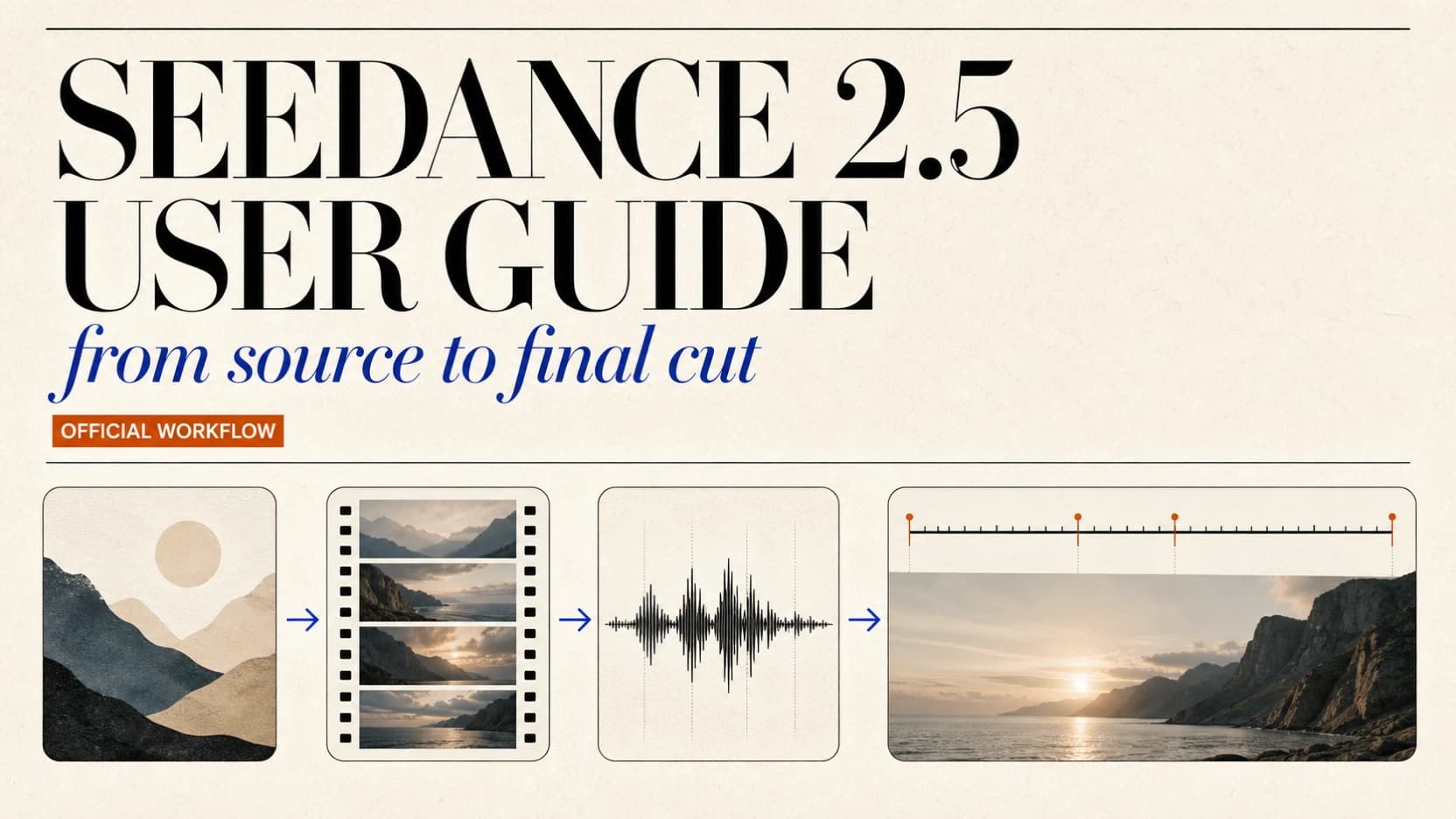
Sådan bruger du Seedance 2.5: komplet Dreamina-guide
Brug Seedance 2.5 i Dreamina: vælg tilstand, klargør filer, kør workflows på 30–180 sekunder, rediger, og tjek videoen før eksport.
Hvis du vil lære hvordan du bruger Seedance 2.5, skal du starte med tilstanden, ikke instruktionen. Dreaminas officielle guide behandler tekstgenerering, multimodal reference, Smart Edit, Long Video og første-og-sidste-ramme-kontrol som forskellige produktionsjobs. Hver enkelt forventer forskelligt kildemateriale, låser forskellige outputindstillinger og belønner en anden instruktionsstruktur.[1]
Denne vejledning omdanner disse officielle instruktioner til en komplet arbejdsproces. Den dækker alle større funktioner, der er anført i Dreamina Seedance 2.5-brugervejledningen, uploadkravene, 30-til-180-sekunders workflows, sprog- og lydkontrol, Clay Renderer[4], grøn-skærmarbejde, storyboard-gitter, genbrugelige instruktioner og en pre-eksport-checkliste. Den adskiller også officielle Dreamina-grænser fra det, tredjeparts-studios og API'er reelt viser, hvilket er forskelligt fra rute til rute. ClipDance er en uafhængig kreativ platform, ikke et ByteDance-produkt.
Se promptguiden til Seedance 2.5 for avanceret promptstruktur og komplette skabeloner, der er klar til kopiering. Denne artikel fokuserer på valg af Dreamina-tilstand, betjening af kontrollerne og gennemførelse af produktionsworkflowet.
Sammenfatning
- Officiel adgang: Dreamina er ByteDances officielle forbrugerkreativplatform til Seedance 2.5. Den officielle brugervejledning beskriver modellen som fuldt udgivet i Dreamina.[1]
- Vælg workflow først: brug Omni Reference til at kombinere billeder, video og lyd; Smart Edit til at ændre et eksisterende klip; Long Video til en direkte 30-til-180-sekunders generering; og First and Last Frames, når to slutpunktskompositioner skal bevares.[1]
- Byg instruktioner i fire lag: materialerolle, en enkelt kreativ sammenfatning, en synlig plot eller tidslinje, derefter globale krav og undtagelser. Dette er strukturen, der bruges i den officielle brugervejledning.[1]
- Opstrøms-grænser er ikke universelle: Dreaminas vejledning tillader op til 30 billeder i Seedance 2.5, mens den medfølgende instruktionsvejledning beskriver et samlet maksimum på 50 referencer, herunder op til 10 videoer og 10 lydfiler med 30 sekunders hver medietype.[1][2]
- Brug stadier før tidsstempel: del en lang scene i sammenhængende tilstande, derefter tilføj nøjagtige sekunder kun til kritiske overdragelser, indgange, udgange, overgange eller slag. Tidsstempel-overbelastning kan forårsage hastende handlinger eller udeladte begivenheder.[2]
- Hold kanalnavn hæderlig: Seedance 2.5-ruten på ClipDance matcher nu Dreaminas materiale-loft på 30/10/10, mens de ældre 2.0-ruter stopper ved 9 billeder, 3 videoer og 3 lydfiler. Til automation skal du bygge mod en udgivet modelkontrakt — en 2.5-rute inde i studiet er ikke det samme som et offentligt 2.5-API.
Hvad Seedance 2.5 gør inde i Dreamina
Seedance 2.5 accepterer instruktioner gennem tekst, billeder, video og lyd. Det kan generere en ny video, fortsætte en eksisterende eller redigere valgte dele af kildeoptagelser. Dreaminas brugervejledning beskriver 2.5 som længere, mere naturlig og mere responsiv over for instruktioner end 2.0, og lister derefter et meget bredere sæt produktionsværktøjer end en grundlæggende tekst-til-video-side.[1]
Her er mulighedskortlægningen i praktiske termer.
| Officiel funktion | Hvad det bruges til | Bedste startmateriale |
|---|---|---|
| Basis-generering | En ny kort scene fra tekst eller referencer | En scenebrief, valgfri første ramme eller et lille referencesæt |
| Omni Reference | Identitets-, produkt-, bevægelses-, kamera-, stemme-, omgivelse- eller musikoverførsel | Klart tildelte billeder, klip og lyd |
| Smart Edit | Erstatning, fjernelse, delvis omtegning, rumlige ændringer eller lydarbejde | En kildeavideo behandlet som masteroptagelsen |
| Long Video | En direkte 30-til-180-sekunders fortælling | En stageplan med stabile karakterer og lokationer |
| Extend Video | Nyt materiale før eller efter en eksisterende klip | En kildeklip kortere end 30 sekunder plus en grænsplan |
| First and Last Frames | En kontrolleret vej mellem to kompositioner | To billeder med matchende billedformat |
| Multi-keyframe / storyboard | Ordnede visuelle slag uden at angive hver ramme | Separate keyframes eller et rent storyboard-gitter |
| Green-screen redigering | Renere emne-isolation og compositing-forberedelse | En kildeklip med et klart beskrevet forgrund-emne |
| Clay Renderer | Omdanne en Maya eller Blender blockout til færdigt materiale | En ren kamera-rute eller blockout-render |
| Seamless transition | Forbind to videoer gennem en designet visuelt bro | To klip med kompatible start- og endtilstande |
Vejledningen fremhæver også mere målrettede forbedringer: fjernelse eller removal af baggrundsmusik, overførsel af en idé fra referencer, fjernelse af uønskede elementer, ændring af rumligt perspektiv, matching af en tonalt reference, forbedret identitetsseparation ved flere personer, reduktion af face-swap-uoverensstemmelser og undertrykkelse af irrelevante undertekster eller musik.[1] Du behøver ikke alle af disse på alle projekter. Vælg det mindste workflow, der udtrykker det faktiske redigeringsjob.
Trin 1: åbn Dreamina og vælg den rette tilstand
Åbn Dreaminas officielle AI-kreativ-hjem, gå ind i videoværktøjet og vælg Dreamina Seedance 2.5. Produkttilgængelighed og etikettering kan variere efter region eller konto, så den direkte modelplukker er den endelige autoritet, selvom et hjælpedokument viser funktionen.[3]
Brug denne beslutningsregel:
- Intet kildemnateriale: start med tekst-til-video.
- Et åbningsbillede: brug første-ramme billede-til-video og beskriv hvad der sker næste.
- To slutpunktsbilleder: brug First and Last Frames og beskriv vejen mellem dem.
- Flere identitets-, produkt-, bevægelses- eller lydreferencer: brug Omni Reference.
- En eksisterende video, der skal forblive genkendelig: brug Smart Edit.
- Et kontinuerligt stykke længere end 30 sekunder: brug Long Video.
- En færdig klip, der kun har brug for et nyt hoved eller hale: brug Extend Video.
Det valg betyder noget, fordi nogle indstillinger er låst af kilden. I videoredigering bevares outputtet kildebilledformatet og cirka dens varighed; vejledningen noter, at transition-ramme-håndtering kan flytte resultatet med cirka 0,3 sekunder. I første-ramme- eller første-og-sidste-ramme-generering bestemmer det første billede billedformatet. I udvidelse bestemmer kildeavideoens billedformat. Disse låste værdier kan ikke også overskrives uafhængigt på genereringssiden eller API-anmodning.[2]
Trin 2: forbered referencefiler som modellen kan skelne
De officielle grænser er generøse, men et stort uploadantal er ikke en kreativ strategi. En brugbar reference har ét job. En unødvendig reference tilføjer endnu et objekt, identitet, visuelt stil eller timingmønster, som modellen måske forsøger at forene.
Officielle Dreamina-inputgrænser
De to officielle vejledninger beskriver følgende Seedance 2.5-lofter og anbefalinger.[1][2]
| Input | Officiel Seedance 2.5-loft | Praktisk anbefaling |
|---|---|---|
| Alle referencer kombineret | 50 | Brug kun materiale, der ændrer en beslutning i den endelige video |
| Billeder | Op til 30, hver op til 4K | 1–8 distinkte emner for stabil identitetskorttegning |
| Videoer | Op til 10, 30 sekunders i alt | 1–5 emner; 5–10 sekunder pr. emne-klip |
| Lyd | Op til 10, 30 sekunders i alt | Trim til den nøjagtige dialog, stemme, omgivelse eller musik, der er nødvendig |
| Kildeavideo til redigering | En normal understøttet kildeklip | Under 20 sekunder og 1–5 redigeringereferences for det mest stabile resultat |
Brugervejledningens uploadtabel viser JPEG, PNG, WebP, BMP, TIFF, GIF, HEIC og HEIF-billedinput, et billedformat-interval på 0,4 til 2,5, dimensioner fra 300 til 6.000 pixel, en individuel filgrænse under 30 MB og en 64 MB-anmodningsbrødgrænse. Dens videotabel viser MP4 og MOV, input fra 480p gennem 4K, et interval på 0,4–2,5 for billedformat, dimensioner fra 300 til 6.000 pixel, 24–60 fps og en filgrænse på 200 MB.[1] Den direkte uploader kan håndhæve en snævrere regel for en specifik tilstand, så lad dens valideringsbeskeder tilsidesætte en generel tabel.
Seks til otte redigeringereferences kan stadig virke, men den officielle instruktionsvejledning advarer om, at stabiliteten kan falde. Ni til tolv karakterbilleder eller seks til ti lyd/videoer kan beskrive flere emner, men den samme afvejning gælder: mere materiale gør korrekt rolletildeling sværere.[2]
Giv hver upload én eksplicit rolle
Bed ikke Seedance 2.5 om at udlede, hvad et billede betyder. Skriv tildeling.
Eksempel på referencetildeling: courier-produktfoto
Uploadet materiale og komplet rollekort
MODE: Omni Reference
MATERIALS: 4 images · 1 motion clip · 1 voice sample
SETTINGS: 10 seconds · 16:9 · 720p

[Characters]
@Image 1 defines the courier's face, hair, and body proportions.
@Image 2 defines the same courier's jacket, helmet, and backpack.

[Product]
@Image 3 defines the exact bottle shape, cap, label colors, and material.

[Scene]
@Image 4 defines the rainy convenience-store exterior and sign placement.

[Motion and audio]
@Video 1 defines the bicycle approach, dismount, and camera tracking rhythm.
@Audio 1 defines the courier's voice only. Do not inherit its background music.

[Scene goal]
Create a rainy-night convenience-store product shot with one continuous courier.

[Timeline]
[0-4s] The courier rides into frame from screen-left and stops beneath the store sign.
[4-7s] The courier dismounts, opens the backpack, and removes the single bottle.
[7-10s] The courier turns the bottle label toward camera and says once in the voice
from @Audio 1: {Delivery for the night shift.}

[Count and exclusions]
Output exactly one courier, one bicycle, one backpack, and one bottle.
Keep the bottle label readable. Do not inherit people, locations, or music from @Video 1 or @Audio 1.
For flere syn af samme person eller produkt er separate billeder ofte mere stabile end et collage. Angiv, at alle disse billeder beskriver ét emne og at outputtet kun må indeholde én instans. Hvis du bruger et gitter alligevel, forklar dets læserækkefølge og ekskluder gitterlinjer, etiketter og duplikerede emne-paneler fra den endelige scene.[2]
Trin 3: skriv den fire-delt produktions-instruks
Dreaminas brugervejledning giver en fire-delt formel for en komplet instruks:[1]
- Kreativ og materialbeskrivelse: hvad hver upload kontrollerer.
- Ét-sætning opsummering: emne, lokation, begivenhed, overordnet stil og evt. defineret kameraidé.
- Specifik plot-beskrivelse: den synlige sekvens, herunder kamera, handling, dialog, lydeffekter og undtagelser.
- Globalt tillæg eller afslutning: regler, der skal forblive sande på tværs af hele resultatet.
Den medfølgende instruktionsvejledning udtrykker den kreative sætning mere kompakt som emne + handling eller begivenhed + valgfri scene + valgfri visuelt stil + valgfri kamera eller klip + valgfri lyd.[2] De to formler er kompatible. En beskriver optagelsen; den anden beskriver den komplette produktionspakke.
Et kommenteret naturfilm-eksempel
Den officielle brugervejledning demonstrerer strukturen med en rød-kronen trane-scene. Her er en tilpasset version, der blotlægger hvert lag i stedet for at skjule logikken inde i et afsnit.
Officiel formel tilpasset: vinter-trane naturfilm
Tilstand, materialer, indstillinger og komplet instruks
MODE: Omni Reference
MATERIALS: @Image 1 wetland environment · @Image 2 crane identity
SETTINGS: 8 seconds · 16:9 · 720p

[Reference roles]
@Image 1 defines only the autumn reed bed, shallow water, mist, sunrise direction, and golden-green color palette.
@Image 2 defines one adult red-crowned crane: white body feathers, black flight feathers, red crown, long dark legs, and slender proportions.
Do not inherit extra birds, framing, text, or artificial objects from either reference.

[Creative direction]
Create a restrained wildlife-documentary moment at sunrise. Keep the crane near frame center in a low, eye-level-with-the-water medium shot. Use naturalistic contrast, soft atmospheric depth, and a slight handheld response to the bird's movement without losing the subject.

[Timeline]
0-3s: The crane stands still in ankle-deep water, then opens both wings in one slow continuous motion. The wing movement pushes visible rings across the water; the bird remains fully in frame.
3-6s: The same crane makes one light forward hop, touches down with both feet, and sends a small fan of droplets outward. The camera rises only enough to follow the hop.
6-8s: The crane folds its wings, settles into a tall standing pose, turns its head toward screen-right, and gives one clear call. Hold the final pose for the last half-second.

[Audio and continuity]
Use quiet water movement, reeds in a light breeze, one wingbeat sequence, one landing splash, and one crane call. No music, narration, dialogue, captions, or subtitles. Exactly one crane throughout; no duplicated wings, changing plumage, abrupt lens change, cutaway, or new animal.
Materialblokken forhindrer identitets-gæt. Opsummeringen giver modellen én styrende idé. Plottet gør hver begivenhed synlig og sekventiel. Den globale blok beskytter kontinuitet og fjerner uønsket output.
Hold outputindstillinger ude af prosaen
Angiv varighed, billedformat og opløsning i grænsefladen eller API, når disse kontroller er tilgængelige. Brug ikke instruks-plads til at gentage 16:9 eller 720p, medmindre forholdet selv ændrer den komposition, du beskriver. Den officielle instruktionsvejledning behandler eksplicit disse som generingsparametre, ikke påkrævet instruks-indhold.[2]
Trin 4: plan lange scener uden over-timing
Seedance 2.5 understøtter 4-til-30-sekunders basis-generering i den officielle vejledning. Long Video-tilstand accepterer en direkte varighed fra 30 til 180 sekunder. Extend Video kan tilføje op til 30 sekunder til en kilde kortere end 30 sekunder, og gentagen udvidelse kan bygge en sekvens mod 60 sekunder.[1]
Den pålidelige måde at kontrollere denne tid på er at planlægge tilstande, ikke klip.
Komplet 30-sekunders eksempel: én ordre, tre stabile tilstande
Tilstand, materialer, indstillinger og komplet instruks
MODE: Base generation · staged timeline
MATERIALS: Optional florist identity and flower-shop scene references
SETTINGS: 30 seconds · 16:9 · 720p

[Generation goal]
A florist receives an online order, assembles the bouquet, packs it, and hands it to a courier.

[0-7s · order received]
Initial state: the florist is alone behind the counter; flowers are sorted in buckets.
The tablet notification arrives and she reads the order.
End state: the tablet sits beside an empty wrapping sheet.

[7-19s · bouquet assembled]
Continue the same florist, apron, counter, and flower layout.
She selects white tulips and orange ranunculus, then ties the stems.
At 19s, one complete bouquet lies centered on the wrapping sheet.

[19-27s · packed]
She wraps the bouquet and adds exactly one card.
Two seconds later, the courier enters from screen-right.

[27-30s · collected]
The handoff completes and the courier exits screen-right.

[Maintain consistency]
One florist, one courier, one bouquet, unchanged clothing, fixed counter direction,
continuous morning light, no subtitles, quiet shop ambience.
Brug et interval for et tidbudget, et nøjagtigt sekund for en overdragelse eller overgang og relativ timing for en kort forsinkelse. Hold intervaller sammenhængende og ikke-overlappende. Et tidsstempel er ikke et garanteret klip-punkt, og énsekunders micro-scheduling skal være reserveret for de øjeblikke, der virkelig har det brug for. At bede om tre handlinger på ét sekund skaber ikke præcision; det skaber udeladelser.[2]
Trin 5: brug Smart Edit med kildeavideooen som master
Den centrale redigeringsregel er simpel: definer kildeavideooen som den eneste master for alt, du ikke ændrer. Derefter navn på redigeringen, målreferencen, det tilladte omfang og detaljer, der skal overleve.
Komplet Smart Edit-eksempel: erstat én lampe
Kilde, mål, indstillinger og komplet redigeringsinstruks
MODE: Smart Edit
MATERIALS: @Video 1 source master; @Image 1 replacement lamp
SETTINGS: Source aspect ratio and approximate source duration are locked

[Source]
@Video 1 is the sole master for shot order, duration, camera path, performer motion,
occlusion, lighting progression, room geometry, and original dialogue.

[Target]
@Image 1 defines the replacement desk lamp only: smoked amber glass, brass stem,
black braided cable. Do not inherit its background, table, shadows, or camera angle.

[Edit]
Replace only the single white lamp on the desk with the lamp from @Image 1.
Keep exactly one lamp. Preserve its original position, scale, contact shadow,
switch-on timing, and every other event as closely as possible.

[Exclusions]
Do not change the actor, desk, books, window, camera, dialogue, or color grade.
Do not add a second lamp or move the cable.
Det mønster virker til produkterstatning, beklædningsændringer, rekvisit-fjernelse, baggrund-substitution og selektivt lydarbejde. Kilden definerer sekvensen. Den nye reference definerer kun det ændrede. Instruktionen definerer en smal tilladelsesgrænse.[2]
Til delvis fjernelse skal du identificere objektet efter udseende og position, derefter beskrive hvad der med rimelighed bør fyldige det rensede område. Til rumlige perspektiv-ændringer skal du angive, hvilken geometri der skal forblive fast og hvilken visningsrelation der kan ændres. Til baggrund-udskiftning skal du bevare forgrund-stilling, kanter, kontakt og kamerabevægelse. Til lydrediteringer skal du sige, om original dialog, effekter, ambient eller musik skal forblive; Dreaminas vejledning inkluderer specifikt baggrund-musikseparation og fjernelse.[1]
Trin 6: udvid et klip gennem en matchet grænsestilstand
Udvidelse fejler ved sømmen, når instruktionen kun beskriver den nye begivenhed. En god udvidelsens instruks beskriver først tilstanden på begge sider af samlingen.
For en baglæns udvidelse:
Komplet baglæns-udvidelse eksempel: kurator ved en udstillingsskab
Kilde, ankre, indstillinger og komplet udvidelsess-instruks
MODE: Extend Video · backward
MATERIALS: @Video 1 source; @Image 1 curator; @Image 2 silver brooch
SETTINGS: Add 8 seconds before source · source ratio locked

[Materials]
@Image 1 defines the museum curator's face and navy suit.
@Image 2 defines the silver brooch in the display case.
@Video 1 is the source video.

[Task]
Extend before @Video 1. The final frame of the new segment must connect naturally
to the first source frame.

[New event]
The curator approaches the display case from the rear gallery, pauses, and leans
slightly forward to inspect the brooch.

[Boundary]
At the join, match the curator's pose, head direction, hand position, distance from
the case, brooch placement, reflections, background visitors, composition, light,
camera height, and movement direction shown in @Video 1's first frame.

[Continuity]
This is one continuous curator and one display case. Do not duplicate either.
Any visitor who first appears in the source must not appear early in the extension.
For en forlæns udvidelse skal du vende grænsen: det første genererede billede skal forbindes naturligt til kildens sidste billede. Et naturligt match betyder ikke et pixel-identisk stille. Gransketk ramterne umiddelbart før og efter grænsen, derefter se hele den kombinerede sekvens for ændringer i retning, skala, lys, rekvisit-ejerskab eller emne-antal.[2]
Trin 7: kontroller slutpunkter, keyframes og storyboard-gitter
Første og sidste ramme
Brug to slutpunkts-billeder, når åbnings- og lukkings-kompositioner betyder mere end hver mellemliggende handling.
Eksempel på første-og-sidste-ramme: lanternslipning
Slutpunkts-billeder, indstillinger og komplet instruks
MODE: First and Last Frames
MATERIALS: @Image 1 first frame · @Image 2 last frame
SETTINGS: 10 seconds · aspect ratio inherited from @Image 1

@Image 1 is the first frame: an unlit paper lantern rests on a dark riverbank.
@Image 2 is the last frame: the same lantern floats downstream, glowing warmly.

Beginning from @Image 1, a hand lights the lantern and releases it onto the water.
The camera tracks low beside it as the current carries it away, ending in the exact
subject placement and broad composition of @Image 2. Preserve one lantern only.
No cuts, no second lantern, and no change of river direction.
Beskriv hvert anker separat. Det første billede angiver output-billedformatet, så brug slutpunkts-billeder med matchede forhold. Yderligere referencer kan definere hånden, lanterne-materiale eller flodstil, men bør ikke tilsidesætte nogen slutpunkts-komposition.[2]
Multi-keyframe-sekvenser
Separate keyframe-billeder er nemmere at kortlægge end et gitter:
Eksempel på multi-keyframe: produktudpakning
Ordnede keyframes, indstillinger og komplet instruks
MODE: Omni Reference · ordered keyframes
MATERIALS: @Image 1 through @Image 4
SETTINGS: 12 seconds · 16:9 · 720p

Use @Image 1 through @Image 4 as keyframes in that order.
@Image 1: the unopened package is centered on the blue table.
@Image 2: the lid is lifted and the product is first visible.
@Image 3: the same product stands upright beside the open package.
@Image 4: that product fills the final hero composition.

Create natural hand motion and continuous camera movement between these states.
Keep one package and one product. Preserve shape, label, table color, and screen direction.
Keyframes kontrollerer stage-ordre og større tilstande. De garanterer ikke det præcise indhold i hver ramme.
Storyboard-gitter
Den officielle instruktionsvejledning anbefaler ikke mere end cirka 15 rene paneler. Simpelt line-art og læsbare rumlige forhold virker bedre end et overbefolket malet bræt. Angiv læserækkefølgen, derefter angiv handling, shot-størrelse, kamerabevægelse og overgang pr. panel. Udeluk eksplicit line-art, etiketter, pile, panel-grænser og placeholder-tekst fra den endelige stil.[2]
Storyboard-gitter eksempel: ni-shot nat-sekvens
Storyboard, læserækkefølge, indstillinger og komplet instruks
MODE: Omni Reference · storyboard guidance
MATERIALS: @Image 1 clean 3×3 storyboard
SETTINGS: 30 seconds · 16:9 · 720p

@Image 1 is a 3×3 storyboard read left-to-right, top-to-bottom.
Use it for story order, approximate composition, and shot progression only.

Panels 1–3: wide arrival, medium doorway pause, close-up of the key turning.
Panels 4–6: slow interior track, over-shoulder reveal, reaction close-up.
Panels 7–9: object pickup, fast exit, locked-off final empty room.

Render as live-action 35mm night photography. Keep one protagonist and one object.
Do not reproduce sketch lines, captions, arrows, panel borders, or repeated figures.
Trin 8: omdanne blockouts til færdig optagelse
Dreaminas Clay Renderer-workflow er designet til kamera-rute eller blockout-eksporter fra Maya og Blender.[1] En blockout kan kontrollere tid og rum mere pålidelig end prosa, fordi det gør stien, staging, okklusion og lensændringer synlige.
Brug en grov blockout når du har behov for et bevægelses-skelett. Simpel geometri kan repræsentere mennesker, rekvisitter, køretøjer og kameraer. Instruktionen skal kortlægge hver form til dens færdige emne og angive, at grå materialer, tomme miljøer, vejlinier og placeholder-geometri ikke bør transporteres til resultatet.
Clay Renderer-eksempel: grov køkkens blockout
Blockout, se referencer, indstillinger og komplet instruks
MODE: Clay Renderer / Omni Reference
MATERIALS: @Video 1 blockout · @Image 1 chef · @Image 2 tray · @Image 3 kitchen
SETTINGS: Match @Video 1 duration and camera route · 16:9 · 720p

@Video 1 is a coarse blockout. Inherit only action timing, character paths,
blocking, camera movement, cuts, and the direction of the light change.

The tall blue capsule becomes the chef defined by @Image 1.
The small orange cube becomes the serving tray defined by @Image 2.
The gray room becomes the restaurant kitchen defined by @Image 3.

Preserve object paths, handoff timing, occlusion order, lens changes, and cuts.
Do not inherit primitive geometry, flat gray materials, axes, guides, or the empty set.
Brug en fin blockout når modellen allerede har komplette strukturer. Rens væk vejlinjer, akser, kontrollere, kamera-frustum og rig-overlays før upload. Bed Seedance 2.5 om at bevare modelleret struktur, bevægelse, rumlige relationer, kamera og klip, mens du genrenderer materialer, farver, karakterer, miljø og slutningen.
Trin 9: direktiv lyd, dialog og undertekster eksplicit
Den officielle instruktionsvejledning giver fire distinkte tegnsætnings-konventioner:[2]
| Lyd- eller tekst-element | Syntaks | Eksempel |
|---|---|---|
| Musik | Parenteser | (afdæmpet pizzicato strengsinstrumenter begynder) |
| Lydeffekt | Vinkelbeslag | <cykelklokken ringer én gang> |
| Talt dialog | Krøllede beslag | {Ordren er klar.} |
| On-screen undertekst | Fuldbredde beslag | 【Åben til midnat】 |
Når dialog ikke er kinesisk, skal du angive sprog, regional varietet eller accent, når det er relevant, delivery, taler og den faktiske linje.
Dialog og lyd eksempel: én ren tale-tur
Taler-retning, lyd-syntaks og udelukkelser
MODE: Base generation with audio enabled
SETTING: One five-second speaking turn

English, understated Singaporean accent, warm but hurried delivery,
the shop owner says: {Your parcel arrived just before the rain.}

As the customer enters: <door chime rings once>
(soft room-tone synth begins under the dialogue, no percussion)

No subtitles, no narrator, no second speaker, no overlapping music vocal.
Dreaminas vejledning siger 2.5 prioriterer kinesisk, engelsk, spansk, indonesisk og malajisk, og dækker også thai, arabisk, portugisisk, vietnamesisk, japansk og koreansk.[1] Listen handler om understøttede tale-workflows, ikke et løfte om, at alle accenter eller blandet-sproget præstationer vil være lige stabile. Hold dialogen kort, navngiv taleren og bed ikke to off-screen stemmer om at overlappe, medmindre overlapning er væsentlig.
Hvis du ikke ønsker genereret tekst eller musik, sige det globalt: ingen undertekster, ingen billedtekster, ingen baggrundsmusik; bevar kun sted-ambient og den angivne dialog. Dette er mere pålidelig end at vente på at fjerne tilfaldig output senere.
En komplet første-generations-workflow
Sæt stykkerne sammen i denne rækkefølge:
- Definer leverancen. Skriv én sætning, der beskriver hvor videoen bruges, den påkrævede varighed og den endelige synlige tilstand.
- Vælg tilstanden. Ny scene, multimodal reference, redigering, lang video, udvidelse eller slutpunkter.
- Trim input. Fjern irrelevante billeder, lyd, baggrunde, etiketter og duplikerede referencer.
- Tildel hvert materiale. Karakter, produkt, rekvisit, miljø, bevægelse, kamera, stemme, ambient eller musik.
- Skriv én kreativ opsummering. Emne, lokation, begivenhed, stil og hovedkamera-idé.
- Plan stadier. Giv hvert stage én primær tilstande-ændring og en synlig end-tilstand.
- Tilføj kun kritiske tidsstempel. Overdragelser, ankomster, exit, afsløringer, overgange eller slag.
- Beskyt kontinuitet. Identitet, emne-antal, beklædning, rekvisit-ejerskab, skærmretning, rumligt layout, belysning og lyd.
- Angiv grænseflade-parametre. Forhold, dokumenteret opløsning og varighed hvor den valgte tilstand tillader dem.
- Generere og gennemgå i pass. Først story-ordre, derefter identitet, hænder og rekvisitter, kamera, grænsebilleder, lyd, undertekster og teknisk output.
De officielle output-opløsnings-muligheder, der er angivet i Seedance 2.5-brugervejledningen, er 480p og 720p.[1] Antag ikke 1080p eller 4K blot fordi et input kan være 4K, eller fordi en anden platform anvender sin egen upscale. Input-opløsning og genereret output-opløsning er forskellige specifikationer.
Dreamina-grænser versus ClipDance og API-workflows
Dreamina dokumenterer upstream-forbruger-workflowe. En tredjeparts-studio kan vise en mindre undergruppe gennem en partner-API, og to ruter inde i det samme studio kan være forskellige. De grænser, der vises i studiets uploader og model-vælger er de grænser, der gælder for denne anmodning.
| Overflade | Hvad verificeres i denne vejledning | Hvad du ikke skal antage |
|---|---|---|
| Dreamina Seedance 2.5 | Officiel 2.5 tilstande; op til 50 samlede referencer; 4–30-sekunders basis-generering; 30–180-sekunders Long Video | At hver konto, region eller API har identiske kontroller |
| ClipDance nuværende reference-workflow | Seedance 2.5-ruten: op til 30 billeder, 10 videoer og 10 lydfiler, 30 sekunders reference video/lyd, 4–30 sekunders output. 2.0-ruterne: 9 billeder, 3 videoer, 3 lydfiler, 15 sekunders referencemateriale, 4–15 sekunders output | At alle ruter på sitet deler ét og samme loft |
| Nuværende Seedance API-integrationer | Udgivet Seedance 2.0 kontrakter med leverandør-specifikke parametre | At et uudgivet 2.5 API bruger samme modelnavnet, pris, felter eller grænser |
For praktisk arbejde med det udgivne reference-workflow skal du bruge reference-til-video, video-redigering eller video-udvidelse. Kontrollerne ved siden af hver uploader viser den faktiske kanal-grænse før du bruger credits. Seedance 2.5-oversigten er der, hvor 2.5-ruten bor på sitet, og det er stedet at sammenligne det officielle 2.5 feature-sæt med det, dette studio reelt viser.
Til en produktintegration er den sikrest conversion-vej at bygge køing, callbacks, lagring, retries og instruks-versionering mod et udgivet endpoint nu, derefter tilføje Seedance 2.5 som en separat testet model når dens offentlige API-kontrakt er tilgængelig. ClipDances API-oversigt forklarer browser-til-API-stien, mens reAPIs nuværende Seedance 2.0-modelside giver en udgivet automation-basislinje. Omdøb ikke stiltiende en 2.0-anmodning til 2.5.
Match workflowe til produktionsjobbet
| Produktionsjob | Bedste tilstand | Referencer, der betyder mest | Første review-pass |
|---|---|---|---|
| Produkt-lancering-shot | Omni Reference | For, side, materiale-detalje, emballage, kamerabevægelse | Form, etiket-farver, emne-antal |
| Dialog-scene | Basis eller Omni Reference | Karakter-syn og rene stemmesample | Taler-identitet, tur-ordre, lip-timing |
| 60-sekunders fortælling | Long Video eller staget udvidelse | Karakter-profiler, lokationer, stage-slutpunkter | Tilstands-kontinuitet ved hver stage-grænse |
| Erstat én rekvisit | Smart Edit | Kilde-video plus ét rent mål-billede | Alt ikke-mål-indhold forbliver uændret |
| Tilføj en begyndelse til et klip | Baglæns udvidelse | Kilde plus identitets- og scene-ankre | Stilling, retning, belysning og rekvisit-tilstand ved søm |
| Designet visuelt overgang | Første/sidste billeder eller to-video overgang | Begge grænsekompositionen | Objekt-korrespondance og kameraretning |
| Previsualiseret commercial | Clay Renderer | Rent blockout plus endelig look-referencer | Struktur og kamera bevaret; vejledninger fjernet |
| Foto-sekvens montage | One-click video / storyboard | Ordnede billeder plus stil-kun rytme-reference | Billedrækkefølge, identitet, afdæmpet bevægelse |
For one-click video skal du ikke kun skrive "omdanne disse billeder til en video." Definer materiale-roller, billedrækkefølge, bevægelses-beløb, redigerings-rytme, endelig visuelt behandling og lyd. Et stil-reference-klip kan definere tempo, overgange, undertekst-adfærd eller musik, men ekskluder dets mennesker, produkter og lokationer, medmindre du virkelig ønsker disse arvede.[2]
Pre-eksport-checkliste
Før du accepterer et resultat, svar på hvert spørgsmål med en synlig observation:
- Har hver uploadet reference én angivet rolle?
- Bliver hver person, produkt og rekvisit kortlagt individuelt i stedet for "henholdsvis" på tværs af en gruppe filer?
- Har hvert stage ét hovedbegivenhed og en synlig end-tilstand?
- Er tidsstempel-intervaller sammenhængende, ikke-overlappende og fysisk mulige?
- Er kildeavideooen navngivet som master for hver ikke-redigeret egenskab?
- Er emne-antal, beklædning, rekvisit-ejerskab og skærmretning stabil?
- Stemmer begge sider af hver udvidelse eller overgangs-grænse i stilling, komposition, lys og bevægelse overens?
- Udelukkes storyboard-grænser, etiketter, pile, blockout-geometri og rig-vejledninger?
- Bliver dialog tildelt til en navngivet taler med sprog og delivery?
- Forbydes uønskede undertekster, fortælling, musik eller kilde-lyd-ændringer eksplicit?
- Inspicerede du hele klippet, ikke kun thumbnail og slutbillede?
- Kommer export-opløsningen fra tilstandens dokumenterede output-kontrol i stedet for en antagelse baseret på input-opløsning?
Hvis et resultat fejler på et punkt, revider den relevante instruktion i stedet for at tilføje et afsnit med irrelevante detaljer. Mindre, målrettede ændringer gør det nemmere at se, hvilken instruks-redigering, der faktisk rettede optagelsen.
Ofte stillede spørgsmål
Er Seedance 2.5 fuldt udgivet?
Dreaminas officielle brugervejledning beskriver Seedance 2.5 som fuldt udgivet i dens forbrugerprodukt.[1] Det fastslår ikke, at hver region, konto, tredjeparts-platform eller udvikler-API viser de samme funktioner. Verificer den direkte model-plukker og skriftlig API-kontrakt for den kanal, du agter at bruge.
Hvad er det officielle website til Seedance 2.5?
Dreamina er det officielle ByteDance forbruger-kreativ-overflade, der refereres til af brugervejledningen.[3] ClipDance er en uafhængig platform, og reAPI er en uafhængig API-service; ingen af dem bør præsenteres som ByteDances officielle site.
Hvor længe kan Seedance 2.5 generere?
Den officielle vejledning lister 4–30 sekunder for basis Seedance 2.5-generering og 30–180 sekunder i Long Video-tilstand.[1] En enkelt udvidelse kan tilføje op til 30 sekunder til en berettiget kilde, og gentagen udvidelse understøtter længere sekvenser. Tredjeparts-grænser kan være lavere.
Kan Seedance 2.5 bruge 50 referencer på én gang?
Den officielle instruktionsvejledning siger et 50-materiale samlet loft, med op til 30 billeder, 10 videoer i alt 30 sekunder og 10 lydfiler i alt 30 sekunder.[2] Det er et maksimum, ikke en anbefaling. Et mindre, rolle-mærket sæt er normalt nemmere at kontrollere. På ClipDance viser 2.5-ruten hele 30/10/10-sættet, mens 2.0-ruterne viser et 9-billede, 3-video, 3-lyd delsæt.
Understøtter Seedance 2.5 tidsstempel?
Ja. Brug intervaller for stage-budgetter, et nøjagtigt sekund for en kritisk begivenhed og relativ timing til en forsinkelse. De officielle vejledninger advarer mod at overbelaste tidslinjen med umulige énsekunders-handling-lister; tidsstempel vejledning begivenhed-placering, men er ikke garanteret redigeringslip.[1][2]
Hvilken opløsning giver officiel Dreamina Seedance 2.5?
Den officielle brugervejledning lister 480p og 720p output-muligheder.[1] Dens uploadtabel tillader højere-opløsnings-video, men en 4K-input beviser ikke en 4K genereret output. Nogle tredjeparts-niveauer kan tilføje leverandør-specifikke output eller upscaling, så kontroller denne kanals vælger.
Kan jeg redigere kun et objekt uden at regenerere scenen?
Smart Edit er designet til målrettede ændringer. Behandl kildeavideooen som mastteren, definer mål-referencen snævert, navngiv den ene tilladte ændring og liste kamera-, bevægelses-, menneske-, lyd-, belysnings- og baggrund-detaljer, der skal forblive. Gennemgå nærliggende okklusion og kontakt-skygger, ikke kun det redigerede objekt-udseende.
Understøtter Seedance 2.5 dialog på andre sprog end kinesisk?
Ja. Brugervejledningen prioriterer kinesisk, engelsk, spansk, indonesisk og malajisk og lister også thai, arabisk, portugisisk, vietnamesisk, japansk og koreansk dækning.[1] Angiv sproget, regional varietet eller accent når det er nødvendigt, delivery, taler og dialog. Korte ture er nemmere at holde synkroniseret.
Byg én kontrolleret scene før et langt produktion
Den hurtigste måde at lære, hvordan man bruger Seedance 2.5 på, er at bevise én kontrolleret scene. Vælg den rigtige tilstand, upload kun referencer med eksplicitte roller, skriv en én-sætning kreativ opsummering, del begivenheden op i synlige tilstande og beskyt kontinuitet i et endeligt globalt blok. Når den scene holder sin identitet, kamera, rekvisitter og lyd, genbruge de samme emne-profiler i en længere tidslinje eller redigering.
Brug officiel Dreamina, når du har behov for det komplette forbruger-feature-sæt beskrevet her. Brug det nuværende reference-studio til at øve multimodal-rolle-tildeling eller forbered et automation-lag gennem Seedance API-oversigten og en udgivet reAPI-model-kontrakt. I hver kanal, bekræft først den faktiske vælger og anmodnings-skema. Den disciplin betyder mere end enhver enkelt trick i en sådan bruger du Seedance 2.5 vejledning.
References
- ByteDance Dreamina. Dreamina Seedance 2.5 User Guide. Retrieved August 2026 from bytedance.larkoffice.com/wiki/NjnWwvf4BiFYFLk2RzrcEgaunGf
- ByteDance Dreamina. Dreamina Seedance 2.5 Prompt Guide. Retrieved August 2026 from bytedance.larkoffice.com/docx/A88jd0B47oAd8zxWp5ycZFMfnxh
- Dreamina. Official AI creation home. Retrieved August 2026 from dreamina.capcut.com/ai-tool/home
- ByteDance Dreamina. Clay Renderer Plugin User Guide. Retrieved August 2026 from bytedance.larkoffice.com/wiki/TrbCwqIZFiblb0kqshZccJ4mndd
Yderligere læsning
- ClipDance. Current multimodal reference controls. clipdance.ai/reference-to-video
- ClipDance. Seedance API overview. clipdance.ai/seedance-2-api
- reAPI. Released Seedance 2.0 API model. reapi.ai/models/seedance-2-0
Forfatter

Kategorier
Flere indlæg
Seedance 2.5 Promptguide: Eksempler & Skabeloner
Lær den officielle Seedance 2.5 prompt-formel med eksempler på 30-sekunders timing, referencer, redigering, udvidelser, keyframes, blockouts, lyd og kamera.
Seedance 2.5-priser: tokens og pris pr. sekund
Få Seedance 2.5-priser forklaret med officielle tokenpriser, fem sekunders 480p- og 720p-omkostninger, referencevideo og en praktisk projektbudgetmodel.