
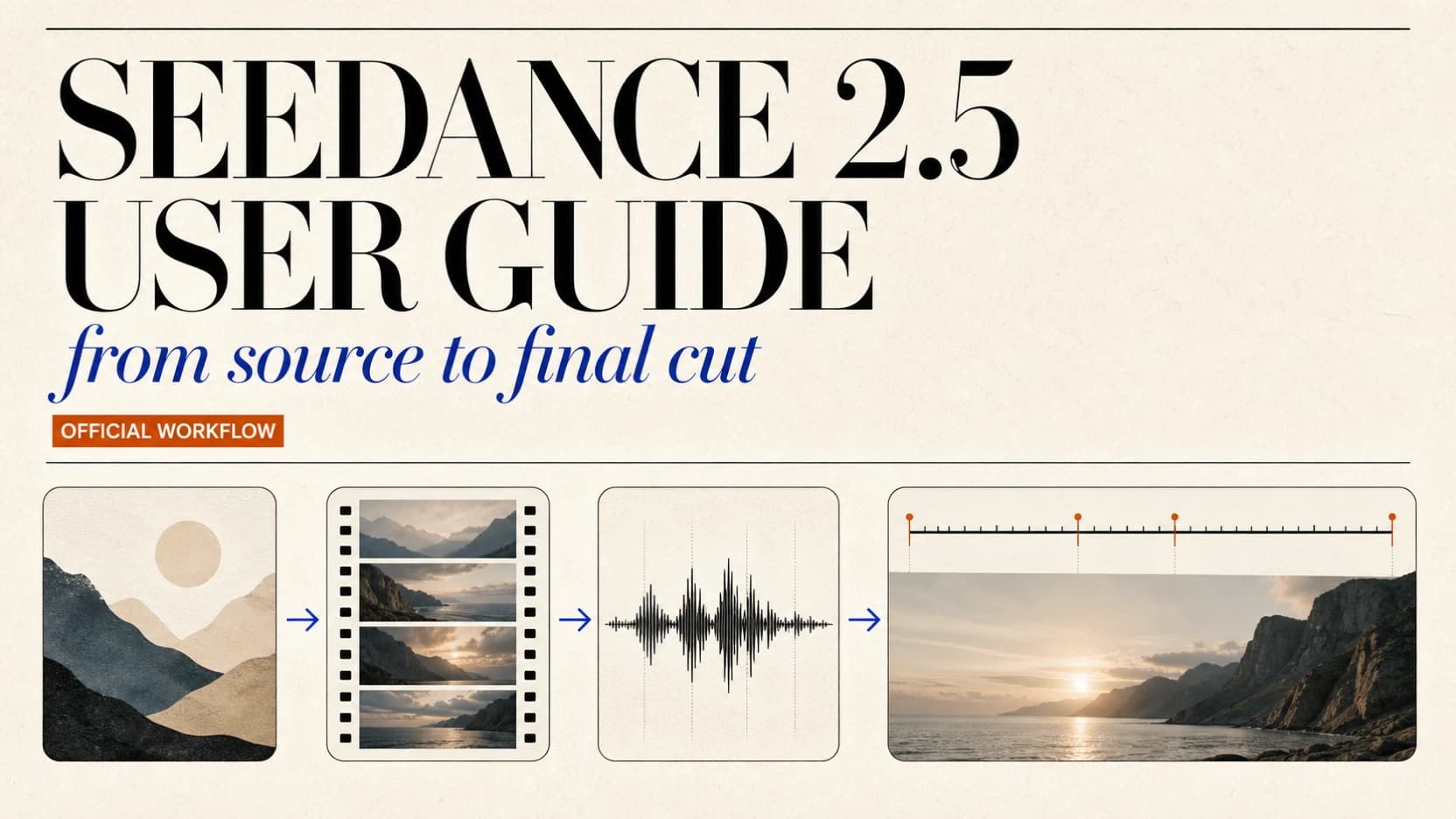
Jak używać Seedance 2.5: kompletny poradnik Dreamina
Używaj Seedance 2.5 w Dreamina: wybierz tryb, przygotuj pliki, realizuj procesy 30–180 s, edytuj materiał i sprawdź go przed eksportem.
Jeśli chcesz dowiedzieć się, jak używać Seedance 2.5, zacznij od trybu, a nie od promptu. Oficjalny poradnik Dreamina traktuje generowanie z tekstu, referencje multimodalne, Smart Edit, Long Video oraz kontrolę pierwszej i ostatniej klatki jako różne zadania produkcyjne. Każde wymaga innego materiału źródłowego, blokuje inne ustawienia rezultatu i najlepiej działa z inną strukturą promptu.[1]
Ten poradnik zamienia oficjalne instrukcje w kompletny proces pracy. Obejmuje wszystkie najważniejsze funkcje wymienione w podręczniku Dreamina Seedance 2.5, wymagania dotyczące przesyłania, procesy od 30 do 180 sekund, sterowanie językiem i dźwiękiem, Clay Renderer, pracę z green screenem, siatki storyboardu, prompty wielokrotnego użytku oraz listę kontrolną przed eksportem. Oddziela też oficjalne limity Dreamina od tego, co faktycznie udostępniają zewnętrzne studia i API, a to zależy od ścieżki. ClipDance jest niezależną platformą twórczą, a nie produktem ByteDance.
Zaawansowaną strukturę promptów i kompletne szablony gotowe do kopiowania znajdziesz w poradniku promptów Seedance 2.5. Ten artykuł skupia się na wyborze trybu Dreamina, obsłudze kontrolek i realizacji procesu produkcyjnego.
W skrócie
- Oficjalny dostęp: Dreamina jest oficjalnym, konsumenckim środowiskiem ByteDance do pracy z Seedance 2.5. Oficjalny poradnik opisuje model jako w pełni udostępniony w Dreamina.[1]
- Najpierw wybierz proces: Omni Reference służy do łączenia obrazów, wideo i audio; Smart Edit do zmiany istniejącego klipu; Long Video do bezpośredniego generowania materiału 30–180 s; First and Last Frames do zachowania dwóch kompozycji krańcowych.[1]
- Buduj prompt w czterech warstwach: role materiałów, jednozdaniowe podsumowanie kreatywne, widoczna fabuła lub oś czasu, a na końcu wymagania globalne i wykluczenia. Taką strukturę stosuje oficjalny poradnik.[1]
- Limity nadrzędnego środowiska nie są uniwersalne: poradnik Dreamina pozwala dodać do 30 obrazów w Seedance 2.5, a powiązany poradnik promptów podaje łączny limit 50 referencji, w tym do 10 filmów i 10 plików audio o łącznej długości 30 sekund dla każdego typu mediów.[1][2]
- Najpierw etapy, potem znaczniki czasu: podziel długą scenę na kolejne stany, a dokładne sekundy dodawaj tylko do ważnych przekazań, wejść, wyjść, przejść lub akcentów. Nadmiar znaczników może prowadzić do pośpiechu albo pomijania działań.[2]
- Uczciwie rozróżniaj kanały: ścieżka Seedance 2.5 w ClipDance osiąga już limit materiałów 30/10/10 z Dreamina, a starsze ścieżki 2.0 zatrzymują się na 9 obrazach, 3 filmach i 3 plikach audio. Automatyzację buduj na opublikowanej umowie modelu — ścieżka 2.5 wewnątrz studia to nie to samo co publiczne API 2.5.
Co Seedance 2.5 potrafi w Dreamina
Seedance 2.5 przyjmuje instrukcje w postaci tekstu, obrazów, wideo i audio. Może wygenerować nowy film, kontynuować istniejący albo edytować wybrane części materiału źródłowego. Poradnik Dreamina opisuje 2.5 jako model tworzący dłuższe, bardziej naturalne i lepiej reagujące na polecenia rezultaty niż 2.0, a jego zestaw narzędzi produkcyjnych jest znacznie szerszy niż na prostej stronie tekst-w-wideo.[1]
Praktyczna mapa możliwości:
| Oficjalna funkcja | Do czego służy | Najlepszy materiał początkowy |
|---|---|---|
| Generowanie bazowe | Nowa krótka scena z tekstu lub referencji | Opis sceny, opcjonalna pierwsza klatka albo mały zestaw referencji |
| Omni Reference | Przenoszenie tożsamości, produktu, ruchu, kamery, głosu, atmosfery lub muzyki | Jasno przypisane obrazy, klipy i audio |
| Smart Edit | Zastępowanie, usuwanie, częściowe przerysowanie, zmiany przestrzenne lub dźwiękowe | Jeden film źródłowy traktowany jako wzorzec |
| Long Video | Bezpośrednia narracja 30–180 s | Plan etapów ze stałymi postaciami i lokacjami |
| Extend Video | Nowy materiał przed istniejącym klipem lub po nim | Klip źródłowy krótszy niż 30 s i plan połączenia |
| First and Last Frames | Kontrolowana droga między dwiema kompozycjami | Dwa obrazy o zgodnych proporcjach |
| Wiele klatek kluczowych / storyboard | Uporządkowane etapy wizualne bez definiowania każdej klatki | Osobne klatki kluczowe albo czytelna siatka storyboardu |
| Edycja green screen | Czystsze oddzielenie obiektu i przygotowanie do kompozycji | Klip źródłowy z wyraźnie opisanym obiektem pierwszego planu |
| Clay Renderer | Zamiana blockoutu z Maya lub Blendera w gotowy materiał | Czysty render trasy kamery albo blockoutu |
| Płynne przejście | Połączenie dwóch filmów zaprojektowanym mostem wizualnym | Dwa klipy ze zgodnymi stanami końca i początku |
Poradnik wskazuje też bardziej ukierunkowane ulepszenia: oddzielanie lub usuwanie muzyki w tle, przenoszenie pomysłu z referencji, usuwanie niechcianych elementów, zmianę perspektywy przestrzennej, dopasowanie tonalne, lepsze rozdzielenie tożsamości kilku osób, ograniczenie błędów przy zamianie twarzy oraz tłumienie zbędnych napisów lub muzyki.[1] Nie potrzebujesz wszystkich funkcji w każdym projekcie. Wybierz najmniejszy proces, który precyzyjnie opisuje potrzebną zmianę.
Krok 1: otwórz Dreamina i wybierz właściwy tryb
Otwórz oficjalną stronę startową AI Dreamina, przejdź do narzędzia wideo i wybierz Dreamina Seedance 2.5. Dostępność i nazwy mogą zależeć od regionu lub konta, dlatego aktywny selektor modelu jest ostatecznym źródłem prawdy nawet wtedy, gdy funkcję pokazano już w dokumencie pomocy.[3]
Stosuj tę regułę wyboru:
- Brak materiału źródłowego: zacznij od tekstu-w-wideo.
- Jeden obraz początkowy: użyj obrazu-w-wideo z pierwszą klatką i opisz dalszy przebieg.
- Dwa obrazy krańcowe: użyj First and Last Frames i opisz drogę między nimi.
- Kilka referencji tożsamości, produktu, ruchu lub audio: użyj Omni Reference.
- Istniejący film musi pozostać rozpoznawalny: użyj Smart Edit.
- Spójny materiał dłuższy niż 30 sekund: użyj Long Video.
- Gotowy klip potrzebuje tylko nowego początku lub końca: użyj Extend Video.
Wybór ma znaczenie, bo część ustawień jest blokowana przez źródło. Przy edycji rezultat zachowuje proporcje i mniej więcej długość filmu źródłowego; poradnik zauważa, że obsługa klatek przejściowych może przesunąć długość o około 0,3 sekundy. Przy generowaniu z pierwszą klatką lub pierwszą i ostatnią klatką proporcje wyznacza pierwszy obraz. Przy rozszerzeniu wyznacza je film źródłowy. Tych zablokowanych wartości nie da się osobno nadpisać na stronie generowania ani w żądaniu API.[2]
Krok 2: przygotuj pliki referencyjne, które model potrafi rozróżnić
Oficjalne limity są obszerne, ale duża liczba przesłanych plików nie jest strategią twórczą. Użyteczna referencja ma jedno zadanie. Zbędna referencja dodaje kolejny obiekt, tożsamość, styl wizualny lub wzorzec czasowy, które model może próbować ze sobą pogodzić.
Oficjalne limity wejściowe Dreamina
Dwa oficjalne poradniki opisują następujące limity i zalecenia Seedance 2.5.[1][2]
| Dane wejściowe | Oficjalny limit Seedance 2.5 | Zalecenie praktyczne |
|---|---|---|
| Wszystkie referencje łącznie | 50 | Używaj tylko materiałów, które wpływają na decyzję w gotowym filmie |
| Obrazy | Do 30, każdy do 4K | 1–8 różnych obiektów dla stabilnego mapowania tożsamości |
| Wideo | Do 10, łącznie 30 sekund | 1–5 obiektów; 5–10 sekund na klip jednego obiektu |
| Audio | Do 10, łącznie 30 sekund | Przytnij do dokładnie potrzebnego dialogu, głosu, atmosfery lub muzyki |
| Film źródłowy do edycji | Zwykły obsługiwany klip źródłowy | Dla największej stabilności: źródło krótsze niż 20 s i 1–5 referencji edycyjnych |
Tabela przesyłania w poradniku wymienia formaty obrazów JPEG, PNG, WebP, BMP, TIFF, GIF, HEIC i HEIF, zakres proporcji od 0,4 do 2,5, wymiary od 300 do 6000 pikseli, limit pojedynczego pliku poniżej 30 MB i limit treści żądania 64 MB. Dla wideo podano MP4 i MOV, wejście od 480p do 4K, proporcje od 0,4 do 2,5, wymiary od 300 do 6000 pikseli, 24–60 fps i limit pliku 200 MB.[1] Aktywny moduł przesyłania w konkretnym trybie może stosować węższą regułę, dlatego jego komunikat walidacyjny jest ważniejszy niż tabela ogólna.
Sześć–osiem referencji edycyjnych może nadal działać, ale oficjalny poradnik promptów ostrzega przed spadkiem stabilności. Dziewięć–dwanaście obrazów postaci albo sześć–dziesięć referencji audio/wideo może opisywać więcej obiektów, lecz kompromis pozostaje ten sam: im więcej materiału, tym trudniej poprawnie przypisać role.[2]
Każdemu plikowi przypisz jedną jawną rolę
Nie każ Seedance 2.5 zgadywać, co oznacza obraz. Zapisz przypisanie.
Praktyczny szablon: mapa ról referencji dla ujęcia produktu z kurierem
Gotowy do skopiowania prompt, który zapobiega konkurowaniu referencji tożsamości, produktu, sceny, ruchu i głosu.
Pełny prompt ról referencji
MODE: Omni Reference
MATERIALS: 4 images · 1 motion clip · 1 voice sample
SETTINGS: 10 seconds · 16:9 · 720p

[Characters]
@Image 1 defines the courier's face, hair, and body proportions.
@Image 2 defines the same courier's jacket, helmet, and backpack.

[Product]
@Image 3 defines the exact bottle shape, cap, label colors, and material.

[Scene]
@Image 4 defines the rainy convenience-store exterior and sign placement.

[Motion and audio]
@Video 1 defines the bicycle approach, dismount, and camera tracking rhythm.
@Audio 1 defines the courier's voice only. Do not inherit its background music.

[Scene goal]
Create a rainy-night convenience-store product shot with one continuous courier.

[Timeline]
[0-4s] The courier rides into frame from screen-left and stops beneath the store sign.
[4-7s] The courier dismounts, opens the backpack, and removes the single bottle.
[7-10s] The courier turns the bottle label toward camera and says once in the voice
from @Audio 1: {Delivery for the night shift.}

[Count and exclusions]
Output exactly one courier, one bicycle, one backpack, and one bottle.
Keep the bottle label readable. Do not inherit people, locations, or music from @Video 1 or @Audio 1.
Gdy kilka ujęć pokazuje tę samą osobę lub produkt, osobne obrazy są często stabilniejsze niż jeden kolaż. Napisz, że wszystkie opisują jeden obiekt, a gotowa scena ma zawierać tylko jeden egzemplarz. Jeśli mimo to używasz siatki, wyjaśnij kolejność czytania i wyklucz z finalnej sceny linie siatki, etykiety oraz powtórzone panele obiektu.[2]
Krok 3: napisz czteroczęściowy prompt produkcyjny
Poradnik Dreamina podaje czteroczęściową formułę kompletnego promptu:[1]
- Opis kreatywny i materiałowy: czym steruje każdy przesłany plik.
- Jednozdaniowe podsumowanie: bohater, miejsce, zdarzenie, ogólny styl i główna idea kamery.
- Konkretny opis fabuły: widoczna sekwencja z kamerą, działaniem, dialogiem, efektami dźwiękowymi i wykluczeniami.
- Uzupełnienie globalne lub zakończenie: zasady obowiązujące w całym rezultacie.
Powiązany poradnik promptów zapisuje zdanie kreatywne krócej jako subject + action or event + optional scene + optional visual style + optional camera or cut + optional audio.[2] Obie formuły są zgodne. Jedna opisuje ujęcie, druga cały pakiet produkcyjny.
Objaśniony przykład dokumentu przyrodniczego
Oficjalny poradnik pokazuje strukturę na scenie z żurawiem mandżurskim. Poniższy autorski szablon zachowuje ten scenariusz szkoleniowy, ale przepisuje go jako brief produkcyjny z jasnymi rolami materiałów, timingiem, ciągłością i możliwym do sprawdzenia stanem końcowym.
Adaptowany szablon: taniec żurawia mandżurskiego na mokradłach
Gotowa do skopiowania wersja sceny przyrodniczej z poradnika, z wąskimi rolami referencji i jasnymi instrukcjami działania, kamery, dźwięku oraz ciągłości.
Pełny prompt dokumentu przyrodniczego
MODE: Omni Reference
MATERIALS: @Image 1 wetland environment · @Image 2 crane identity
SETTINGS: 8 seconds · 16:9 · 720p

[Reference roles]
@Image 1 defines only the autumn reed bed, shallow water, mist, sunrise direction, and golden-green color palette.
@Image 2 defines one adult red-crowned crane: white body feathers, black flight feathers, red crown, long dark legs, and slender proportions.
Do not inherit extra birds, framing, text, or artificial objects from either reference.

[Creative direction]
Create a restrained wildlife-documentary moment at sunrise. Keep the crane near frame center in a low, eye-level-with-the-water medium shot. Use naturalistic contrast, soft atmospheric depth, and a slight handheld response to the bird's movement without losing the subject.

[Timeline]
0-3s: The crane stands still in ankle-deep water, then opens both wings in one slow continuous motion. The wing movement pushes visible rings across the water; the bird remains fully in frame.
3-6s: The same crane makes one light forward hop, touches down with both feet, and sends a small fan of droplets outward. The camera rises only enough to follow the hop.
6-8s: The crane folds its wings, settles into a tall standing pose, turns its head toward screen-right, and gives one clear call. Hold the final pose for the last half-second.

[Audio and continuity]
Use quiet water movement, reeds in a light breeze, one wingbeat sequence, one landing splash, and one crane call. No music, narration, dialogue, captions, or subtitles. Exactly one crane throughout; no duplicated wings, changing plumage, abrupt lens change, cutaway, or new animal.
Pierwszy akapit łączy role materiałów z głównym pomysłem wizualnym. Akapity czasowe określają widoczną fabułę, a końcowy działa jako ogólna reżyseria kamery, ostrości, atmosfery i dźwięku.
Ustawienia generowania trzymaj poza opisem sceny
Czas, proporcje i rozdzielczość ustawiaj w interfejsie lub API, gdy odpowiednie kontrolki są dostępne. Nie zużywaj miejsca w prompcie na powtarzanie 16:9 albo 720p, chyba że same proporcje zmieniają opisywaną kompozycję. Oficjalny poradnik traktuje je jako parametry generowania, a nie obowiązkową część promptu.[2]
Krok 4: planuj długie sceny bez nadmiernego sterowania czasem
Oficjalny poradnik podaje 4–30 sekund dla bazowego generowania Seedance 2.5. Tryb Long Video przyjmuje bezpośrednio długość 30–180 sekund. Extend Video może dodać do 30 sekund do źródła krótszego niż 30 sekund, a kolejne rozszerzenia pozwalają zbudować sekwencję zbliżoną do 60 sekund.[1]
Najpewniejszy sposób kontrolowania czasu to planowanie stanów, a nie cięć.
Praktyczny adaptowany szablon: jedno zamówienie kwiaciarni w czterech kontrolowanych etapach
Gotowy do skopiowania szablon 30 s, który przypisuje każdemu przedziałowi jedną widoczną zmianę stanu i jasne przejście do następnego etapu.
Pełny prompt etapowej osi czasu
MODE: Base generation · staged timeline
MATERIALS: Optional florist identity and flower-shop scene references
SETTINGS: 30 seconds · 16:9 · 720p

[Generation goal]
A florist receives an online order, assembles the bouquet, packs it, and hands it to a courier.

[0-7s · order received]
Initial state: the florist is alone behind the counter; flowers are sorted in buckets.
The tablet notification arrives and she reads the order.
End state: the tablet sits beside an empty wrapping sheet.

[7-19s · bouquet assembled]
Continue the same florist, apron, counter, and flower layout.
She selects white tulips and orange ranunculus, then ties the stems.
At 19s, one complete bouquet lies centered on the wrapping sheet.

[19-27s · packed]
She wraps the bouquet and adds exactly one card.
Two seconds later, the courier enters from screen-right.

[27-30s · collected]
The handoff completes and the courier exits screen-right.

[Maintain consistency]
One florist, one courier, one bouquet, unchanged clothing, fixed counter direction,
continuous morning light, no subtitles, quiet shop ambience.
Stosuj przedział jako budżet czasu, dokładną sekundę dla przekazania lub przejścia i czas względny dla krótkiego opóźnienia. Przedziały powinny następować po sobie i nie zachodzić na siebie. Znacznik czasu nie jest gwarantowanym punktem montażowym, a mikroplanowanie co sekundę zostaw dla momentów, które naprawdę go potrzebują. Trzy działania w jednej sekundzie nie dają precyzji — prowadzą do pominięć.[2]
Krok 5: w Smart Edit traktuj film źródłowy jako wzorzec
Główna zasada edycji jest prosta: określ film źródłowy jako jedyny wzorzec wszystkiego, czego nie zmieniasz. Następnie nazwij zmianę, referencję docelową, dozwolony zakres i szczegóły, które trzeba zachować.
Praktyczny adaptowany szablon: zamień jedną lampę w Smart Edit
Prompt edycyjny oparty na źródle, który pozwala na jedną zamianę obiektu, jednocześnie chroniąc pierwotną oś czasu, grę aktorską, kamerę, światło i dźwięk.
Pełny prompt Smart Edit
MODE: Smart Edit
MATERIALS: @Video 1 source master; @Image 1 replacement lamp
SETTINGS: Source aspect ratio and approximate source duration are locked

[Source]
@Video 1 is the sole master for shot order, duration, camera path, performer motion,
occlusion, lighting progression, room geometry, and original dialogue.

[Target]
@Image 1 defines the replacement desk lamp only: smoked amber glass, brass stem,
black braided cable. Do not inherit its background, table, shadows, or camera angle.

[Edit]
Replace only the single white lamp on the desk with the lamp from @Image 1.
Keep exactly one lamp. Preserve its original position, scale, contact shadow,
switch-on timing, and every other event as closely as possible.

[Exclusions]
Do not change the actor, desk, books, window, camera, dialogue, or color grade.
Do not add a second lamp or move the cable.
Ten wzorzec działa przy zamianie produktu, zmianie garderoby, usuwaniu rekwizytu, podmianie tła i selektywnej edycji audio. Źródło określa sekwencję. Nowa referencja definiuje tylko zmieniany element. Prompt wyznacza wąską granicę dozwolonej zmiany.[2]
Przy częściowym usuwaniu rozpoznaj obiekt po wyglądzie i położeniu, a następnie opisz, co powinno wiarygodnie wypełnić oczyszczony obszar. Przy zmianie perspektywy przestrzennej wskaż, która geometria ma pozostać stała i jaka relacja punktu widzenia może się zmienić. Przy zamianie tła zachowaj pozę pierwszego planu, krawędzie, kontakt i ruch kamery. Przy edycji dźwięku napisz, czy oryginalny dialog, efekty, atmosfera lub muzyka mają pozostać; poradnik Dreamina wymienia oddzielanie i usuwanie muzyki w tle.[1]
Krok 6: rozszerz klip przez dopasowany stan graniczny
Rozszerzenie zawodzi na łączeniu, gdy prompt opisuje tylko nowe zdarzenie. Dobry prompt rozszerzający najpierw określa stan po obu stronach połączenia.
Dla rozszerzenia wstecz:
Praktyczny adaptowany szablon: rozszerzenie wstecz przy gablocie
Prompt zaczynający od granicy, który definiuje nowy wstęp i dokładny stan źródła, z którym ma się połączyć.
Pełny prompt rozszerzenia wstecz
MODE: Extend Video · backward
MATERIALS: @Video 1 source; @Image 1 curator; @Image 2 silver brooch
SETTINGS: Add 8 seconds before source · source ratio locked

[Materials]
@Image 1 defines the museum curator's face and navy suit.
@Image 2 defines the silver brooch in the display case.
@Video 1 is the source video.

[Task]
Extend before @Video 1. The final frame of the new segment must connect naturally
to the first source frame.

[New event]
The curator approaches the display case from the rear gallery, pauses, and leans
slightly forward to inspect the brooch.

[Boundary]
At the join, match the curator's pose, head direction, hand position, distance from
the case, brooch placement, reflections, background visitors, composition, light,
camera height, and movement direction shown in @Video 1's first frame.

[Continuity]
This is one continuous curator and one display case. Do not duplicate either.
Any visitor who first appears in the source must not appear early in the extension.
Przy rozszerzeniu do przodu odwróć granicę: pierwsza wygenerowana klatka powinna naturalnie kontynuować ostatnią klatkę źródła. Naturalne dopasowanie nie oznacza identycznego obrazu piksel w piksel. Sprawdź klatki bezpośrednio przed granicą i po niej, a następnie obejrzyj całą połączoną sekwencję pod kątem zmian kierunku, skali, światła, właściciela rekwizytu lub liczby obiektów.[2]
Krok 7: kontroluj punkty krańcowe, klatki kluczowe i siatki storyboardu
Pierwsza i ostatnia klatka
Użyj dwóch obrazów krańcowych, gdy kompozycje otwierająca i końcowa są ważniejsze niż każde działanie pośrednie.
Praktyczny szablon: wypuszczenie lampionu między pierwszą i ostatnią klatką
Prompt z dwoma obrazami kotwiczącymi, który zachowuje obie kompozycje krańcowe i reżyseruje między nimi jedno ciągłe zapalenie, wypuszczenie i śledzenie.
Pełny prompt z dwoma punktami krańcowymi
MODE: First and Last Frames
MATERIALS: @Image 1 first frame · @Image 2 last frame
SETTINGS: 10 seconds · aspect ratio inherited from @Image 1

@Image 1 is the first frame: an unlit paper lantern rests on a dark riverbank.
@Image 2 is the last frame: the same lantern floats downstream, glowing warmly.

Beginning from @Image 1, a hand lights the lantern and releases it onto the water.
The camera tracks low beside it as the current carries it away, ending in the exact
subject placement and broad composition of @Image 2. Preserve one lantern only.
No cuts, no second lantern, and no change of river direction.
Opisz każdą kotwicę osobno. Pierwszy obraz wyznacza proporcje, dlatego używaj obrazów krańcowych o zgodnych formatach. Dodatkowe referencje mogą określać dłoń, materiał lampionu lub styl rzeki, ale nie powinny nadpisywać żadnej kompozycji krańcowej.[2]
Sekwencje wielu klatek kluczowych
Osobne obrazy klatek kluczowych są łatwiejsze do przypisania niż siatka:
Praktyczny szablon: uporządkowane klatki kluczowe dla rozpakowania produktu
Prompt z czterema obrazami, który traktuje każdą klatkę kluczową jako kolejny widoczny stan jednego opakowania i jednej ciągłej czynności z produktem.
Pełny prompt uporządkowanych klatek kluczowych
MODE: Omni Reference · ordered keyframes
MATERIALS: @Image 1 through @Image 4
SETTINGS: 12 seconds · 16:9 · 720p

Use @Image 1 through @Image 4 as keyframes in that order.
@Image 1: the unopened package is centered on the blue table.
@Image 2: the lid is lifted and the product is first visible.
@Image 3: the same product stands upright beside the open package.
@Image 4: that product fills the final hero composition.

Create natural hand motion and continuous camera movement between these states.
Keep one package and one product. Preserve shape, label, table color, and screen direction.
Klatki kluczowe sterują kolejnością etapów i głównymi stanami. Nie gwarantują dokładnej zawartości każdej klatki.
Siatki storyboardu
Oficjalny poradnik zaleca nie więcej niż około 15 czytelnych paneli. Prosty rysunek liniowy i czytelne relacje przestrzenne działają lepiej niż przeładowany malowany storyboard. Podaj kolejność czytania, a następnie opisz akcję, wielkość planu, ruch kamery i przejście dla każdego panelu. Wyraźnie wyklucz z finalnego stylu linie szkicu, etykiety, strzałki, ramki paneli i tekst zastępczy.[2]
Praktyczny szablon: dziewięcioujęciowa sekwencja storyboardu
Prompt sterowany storyboardem, który przenosi kolejność czytania, kadrowanie i rozwój ujęć bez przejmowania grafiki szkicu lub powielonych postaci.
Pełny prompt sterowania storyboardem
MODE: Omni Reference · storyboard guidance
MATERIALS: @Image 1 clean 3×3 storyboard
SETTINGS: 30 seconds · 16:9 · 720p

@Image 1 is a 3×3 storyboard read left-to-right, top-to-bottom.
Use it for story order, approximate composition, and shot progression only.

Panels 1–3: wide arrival, medium doorway pause, close-up of the key turning.
Panels 4–6: slow interior track, over-shoulder reveal, reaction close-up.
Panels 7–9: object pickup, fast exit, locked-off final empty room.

Render as live-action 35mm night photography. Keep one protagonist and one object.
Do not reproduce sketch lines, captions, arrows, panel borders, or repeated figures.
Krok 8: zamień blockouty w gotowy materiał
Proces Clay Renderer w Dreamina jest przeznaczony dla eksportów trasy kamery lub blockoutu z Maya i Blendera.[1][4] Blockout może sterować czasem i przestrzenią pewniej niż sam tekst, ponieważ pokazuje trasę, ustawienie postaci, zasłonięcia i zmiany obiektywu.
Użyj zgrubnego blockoutu, gdy potrzebujesz szkieletu ruchu. Prosta geometria może reprezentować ludzi, rekwizyty, pojazdy i kamery. Prompt musi przypisać każdy kształt do finalnego obiektu i jasno stwierdzić, że szare materiały, puste środowisko, linie pomocnicze oraz geometria zastępcza nie mogą trafić do rezultatu.
Praktyczny adaptowany szablon: kuchenny blockout dla Clay Renderer
Prompt przenoszący blockout, który zachowuje strukturę działania i kamery, jednocześnie przypisując każdy kształt zastępczy do planowanego obiektu i środowiska końcowego.
Pełny prompt Clay Renderer
MODE: Clay Renderer / Omni Reference
MATERIALS: @Video 1 blockout · @Image 1 chef · @Image 2 tray · @Image 3 kitchen
SETTINGS: Match @Video 1 duration and camera route · 16:9 · 720p

@Video 1 is a coarse blockout. Inherit only action timing, character paths,
blocking, camera movement, cuts, and the direction of the light change.

The tall blue capsule becomes the chef defined by @Image 1.
The small orange cube becomes the serving tray defined by @Image 2.
The gray room becomes the restaurant kitchen defined by @Image 3.

Preserve object paths, handoff timing, occlusion order, lens changes, and cuts.
Do not inherit primitive geometry, flat gray materials, axes, guides, or the empty set.
Użyj dokładnego blockoutu, gdy model zawiera już ukończone struktury. Przed przesłaniem usuń linie ścieżek, osie, kontrolery, bryły widzenia kamery i nakładki rigu. Poproś Seedance 2.5 o zachowanie wymodelowanej struktury, ruchu, relacji przestrzennych, kamery i cięć, a jednocześnie o ponowne wyrenderowanie materiałów, kolorów, postaci, środowiska i finalnego wyglądu.
Krok 9: jawnie reżyseruj dźwięk, dialog i napisy
Oficjalny poradnik promptów podaje cztery osobne konwencje zapisu:[2]
| Element dźwięku lub tekstu | Składnia | Przykład |
|---|---|---|
| Muzyka | Nawiasy okrągłe | (restrained pizzicato strings begin) |
| Efekt dźwiękowy | Nawiasy ostrokątne | <bicycle bell rings once> |
| Wypowiadany dialog | Klamry | {The order is ready.} |
| Napis ekranowy | Nawiasy pełnej szerokości | 【Open until midnight】 |
Gdy dialog nie jest po chińsku, podaj język, w razie potrzeby wariant regionalny lub akcent, sposób wypowiedzi, mówcę i samą kwestię.
Praktyczny szablon: jedna kwestia dialogowa z sygnałami dźwiękowymi
Pięciosekundowy prompt mowy, który w jednym kopiowalnym bloku przypisuje mówcę, akcent, kwestię, dźwięk wejścia, tło muzyczne i niechciane odgłosy.
Pełny prompt dialogu i dźwięku
MODE: Base generation with audio enabled
SETTING: One five-second speaking turn

English, understated Singaporean accent, warm but hurried delivery,
the shop owner says: {Your parcel arrived just before the rain.}

As the customer enters: <door chime rings once>
(soft room-tone synth begins under the dialogue, no percussion)

No subtitles, no narrator, no second speaker, no overlapping music vocal.
Poradnik Dreamina podaje, że 2.5 priorytetowo traktuje chiński, angielski, hiszpański, indonezyjski i malajski, a także obsługuje tajski, arabski, portugalski, wietnamski, japoński i koreański.[1] Lista dotyczy obsługiwanych procesów mowy, a nie gwarantuje jednakowej stabilności każdego akcentu lub wypowiedzi mieszanej językowo. Dialog powinien być krótki, mówca nazwany, a dwa głosy spoza kadru nie powinny się nakładać, chyba że jest to konieczne.
Jeśli nie chcesz generowanego tekstu ani muzyki, zapisz to jako zasadę globalną: no subtitles, no captions, no background music; preserve only location ambience and the specified dialogue. To pewniejsze niż późniejsze usuwanie przypadkowych elementów.
Kompletny proces pierwszego generowania
Połącz elementy w tej kolejności:
- Zdefiniuj gotowy materiał. Jednym zdaniem określ, gdzie film będzie używany, jaka długość jest potrzebna i jaki ma być widoczny stan końcowy.
- Wybierz tryb. Nowa scena, referencje multimodalne, edycja, długi film, rozszerzenie albo punkty krańcowe.
- Przytnij materiały wejściowe. Usuń zbędne klatki, dźwięk, tła, etykiety i powielone referencje.
- Przypisz każdy materiał. Postać, produkt, rekwizyt, środowisko, ruch, kamera, głos, atmosfera lub muzyka.
- Napisz jedno podsumowanie kreatywne. Bohater, miejsce, zdarzenie, styl i główna idea kamery.
- Zaplanuj etapy. Każdy etap powinien mieć jedną główną zmianę stanu i widoczny stan końcowy.
- Dodaj znaczniki tylko do najważniejszych momentów. Przekazań, przyjść, wyjść, ujawnień, przejść lub akcentów.
- Chroń ciągłość. Tożsamość, liczbę obiektów, ubrania, właściciela rekwizytu, kierunek ekranowy, układ przestrzenny, światło i dźwięk.
- Ustaw parametry interfejsu. Proporcje, udokumentowaną rozdzielczość i długość tam, gdzie wybrany tryb na to pozwala.
- Generuj i oceniaj etapami. Najpierw kolejność historii; następnie tożsamość, dłonie i rekwizyty; kamerę; klatki graniczne; dźwięk; napisy; na końcu jakość techniczną.
Oficjalny poradnik Seedance 2.5 wymienia 480p i 720p jako dostępne rozdzielczości generowania.[1] Nie zakładaj 1080p ani 4K tylko dlatego, że wejście może mieć 4K albo inna platforma stosuje własne skalowanie. Rozdzielczość wejściowa i generowana to dwie różne specyfikacje.
Limity Dreamina a procesy ClipDance i API
Dreamina dokumentuje nadrzędny proces konsumencki. Zewnętrzne studio może udostępniać jego mniejszy podzbiór przez API partnera, a dwie ścieżki w tym samym studiu mogą różnić się od siebie. Dla konkretnego żądania obowiązują limity widoczne w module przesyłania i selektorze modelu tego studia.
| Środowisko | Co potwierdzono w tym poradniku | Czego nie należy zakładać |
|---|---|---|
| Dreamina Seedance 2.5 | Oficjalne tryby 2.5; do 50 referencji; bazowe generowanie 4–30 s; Long Video 30–180 s | Że każde konto, region lub API ma identyczne kontrolki |
| Obecny proces referencyjny ClipDance | Ścieżka Seedance 2.5: do 30 obrazów, 10 filmów i 10 plików audio, 30 s referencyjnego wideo/audio, generowanie 4–30 s. Ścieżki 2.0: 9 obrazów, 3 filmy, 3 pliki audio, 15 s materiałów referencyjnych, generowanie 4–15 s | Że wszystkie ścieżki w serwisie mają ten sam limit |
| Obecne integracje Seedance API | Opublikowane kontrakty Seedance 2.0 z parametrami zależnymi od providera | Że nieopublikowane API 2.5 używa tej samej nazwy modelu, ceny, pól lub limitów |
Do praktycznej pracy z udostępnionym procesem referencyjnym użyj referencji-w-wideo, edycji wideo lub rozszerzania wideo. Kontrolki obok każdego pola pokazują rzeczywisty limit kanału przed wydaniem kredytów. Omówienie Seedance 2.5 to miejsce, w którym na tej stronie działa ścieżka 2.5, i tam porównasz oficjalny zestaw funkcji 2.5 z tym, co faktycznie udostępnia to studio.
W integracji produktowej najbezpieczniej już teraz zbudować kolejkę, callbacki, przechowywanie, ponawianie i wersjonowanie promptów na opublikowanym endpoincie, a Seedance 2.5 dodać jako osobno przetestowany model po opublikowaniu umowy API. Omówienie API ClipDance wyjaśnia drogę od przeglądarki do API, a obecna strona modelu Seedance 2.0 w reAPI zapewnia opublikowaną bazę automatyzacji. Nie zmieniaj po cichu nazwy żądania 2.0 na 2.5.
Dopasuj proces do zadania produkcyjnego
| Zadanie produkcyjne | Najlepszy tryb | Najważniejsze referencje | Pierwsza kontrola |
|---|---|---|---|
| Ujęcie premiery produktu | Omni Reference | Przód, bok, detal materiału, opakowanie, ruch kamery | Kształt, kolory etykiety, liczba obiektów |
| Scena dialogowa | Base albo Omni Reference | Ujęcia postaci i czyste próbki głosu | Tożsamość mówcy, kolejność kwestii, synchronizacja ust |
| 60-sekundowa narracja | Long Video albo etapowe rozszerzenie | Profile postaci, lokacje, końce etapów | Ciągłość stanu na każdej granicy etapu |
| Zamiana jednego rekwizytu | Smart Edit | Film źródłowy i jeden czysty obraz docelowy | Cała zawartość poza celem pozostaje bez zmian |
| Dodanie początku do klipu | Rozszerzenie wstecz | Źródło oraz kotwice tożsamości i sceny | Poza, kierunek, światło i stan rekwizytu na połączeniu |
| Zaprojektowane przejście wizualne | Pierwsza/ostatnia klatka albo przejście między filmami | Obie kompozycje graniczne | Zgodność obiektów i kierunek kamery |
| Prewizualizowana reklama | Clay Renderer | Czysty blockout i referencje finalnego wyglądu | Struktura i kamera zachowane; linie pomocnicze usunięte |
| Montaż sekwencji zdjęć | Wideo jednym kliknięciem / storyboard | Uporządkowane obrazy i referencja wyłącznie stylu lub rytmu | Kolejność obrazów, tożsamość, oszczędny ruch |
W przypadku wideo jednym kliknięciem nie pisz tylko „turn these images into a video”. Określ role materiałów, kolejność obrazów, ilość ruchu, rytm montażu, finalną obróbkę wizualną i dźwięk. Klip referencyjny stylu może definiować tempo, przejścia, sposób napisów lub muzykę, ale wyklucz jego ludzi, produkty i miejsca, jeśli naprawdę nie mają zostać przejęte.[2]
Lista kontrolna przed eksportem
Przed zaakceptowaniem rezultatu odpowiedz na każde pytanie widoczną obserwacją:
- Czy każda przesłana referencja ma jedną określoną rolę?
- Czy każda osoba, produkt i rekwizyt są przypisane osobno, zamiast „odpowiednio” do zakresu plików?
- Czy każdy etap ma jedno główne zdarzenie i widoczny stan końcowy?
- Czy przedziały czasu następują po sobie, nie nakładają się i są fizycznie możliwe?
- Czy film źródłowy jest nazwany wzorcem wszystkich nieedytowanych właściwości?
- Czy liczba obiektów, ubrania, właściciel rekwizytu i kierunek ekranowy są stabilne?
- Czy obie strony każdej granicy rozszerzenia lub przejścia zgadzają się pod względem pozy, kompozycji, światła i ruchu?
- Czy ramki storyboardu, etykiety, strzałki, geometria blockoutu i prowadnice rigu są wykluczone?
- Czy dialog jest przypisany nazwanemu mówcy wraz z językiem i sposobem wypowiedzi?
- Czy niechciane napisy, narrator, muzyka albo zmiany dźwięku źródłowego są jawnie zabronione?
- Czy obejrzałeś cały klip, a nie tylko miniaturę i ostatnią klatkę?
- Czy rozdzielczość eksportu pochodzi z udokumentowanej kontrolki trybu, a nie z założenia na podstawie rozdzielczości wejścia?
Jeśli rezultat nie przechodzi jednego punktu, popraw odpowiednią instrukcję zamiast dodawać akapit niepowiązanych szczegółów. Mniejsze, celowane zmiany ułatwiają ustalenie, która poprawka promptu naprawdę naprawiła ujęcie.
FAQ
Czy Seedance 2.5 został w pełni udostępniony?
Oficjalny poradnik Dreamina opisuje Seedance 2.5 jako w pełni udostępniony w produkcie konsumenckim.[1] Nie dowodzi to, że każdy region, konto, zewnętrzna platforma lub API dla programistów ma te same funkcje. Sprawdź aktywny selektor modelu i pisemną umowę API kanału, którego chcesz używać.
Jaka jest oficjalna strona Seedance 2.5?
Dreamina to oficjalne, konsumenckie środowisko twórcze ByteDance wskazane w poradniku.[3] ClipDance jest niezależną platformą, a reAPI niezależną usługą API; żadnej z nich nie należy przedstawiać jako oficjalnej witryny ByteDance.
Jak długie filmy może generować Seedance 2.5?
Oficjalny poradnik podaje 4–30 sekund dla bazowego generowania Seedance 2.5 i 30–180 sekund w trybie Long Video.[1] Pojedyncze rozszerzenie może dodać do 30 sekund do odpowiedniego źródła, a kolejne rozszerzenia pozwalają tworzyć dłuższe sekwencje. Limity zewnętrznych usług mogą być niższe.
Czy Seedance 2.5 może użyć 50 referencji jednocześnie?
Oficjalny poradnik promptów określa łączny limit 50 materiałów: do 30 obrazów, 10 filmów o łącznej długości 30 sekund i 10 plików audio o łącznej długości 30 sekund.[2] To maksimum, nie zalecenie. Mniejszym, oznaczonym rolami zestawem zwykle łatwiej sterować. W ClipDance ścieżka 2.5 udostępnia pełny zestaw 30/10/10, a ścieżki 2.0 udostępniają podzbiór 9 obrazów, 3 filmów i 3 plików audio.
Czy Seedance 2.5 obsługuje znaczniki czasu?
Tak. Stosuj przedziały dla długości etapów, dokładną sekundę dla kluczowego zdarzenia i czas względny dla opóźnienia. Oficjalne poradniki ostrzegają przed przeciążaniem osi czasu niemożliwymi listami działań na jedną sekundę; znaczniki pomagają rozmieszczać zdarzenia, ale nie gwarantują punktów montażowych.[1][2]
Jaką rozdzielczość generuje oficjalny Dreamina Seedance 2.5?
Oficjalny poradnik wymienia 480p i 720p jako opcje generowania.[1] Tabela przesyłania dopuszcza film źródłowy o wyższej rozdzielczości, ale wejście 4K nie dowodzi generowania 4K. Niektóre plany zewnętrzne mogą oferować rozdzielczość lub skalowanie zależne od dostawcy, dlatego sprawdź selektor danego kanału.
Czy mogę edytować tylko jeden obiekt bez ponownego generowania sceny?
Smart Edit jest przeznaczony do zmian celowanych. Traktuj film źródłowy jako wzorzec, wąsko zdefiniuj referencję docelową, nazwij jedną dozwoloną zmianę i wypisz kamerę, ruch, osoby, dźwięk, światło oraz tło, które muszą pozostać. Sprawdzaj nie tylko wygląd edytowanego obiektu, lecz także pobliskie zasłonięcia i cienie kontaktowe.
Czy Seedance 2.5 obsługuje dialog w językach innych niż chiński?
Tak. Poradnik priorytetowo traktuje chiński, angielski, hiszpański, indonezyjski i malajski, a także wymienia tajski, arabski, portugalski, wietnamski, japoński i koreański.[1] Podaj język, w razie potrzeby wariant regionalny lub akcent, sposób wypowiedzi, mówcę i kwestię. Krótkie kwestie łatwiej utrzymać w synchronizacji.
Zbuduj jedną kontrolowaną scenę przed długą produkcją
Najszybszy sposób, by nauczyć się używać Seedance 2.5, to udowodnić jedną kontrolowaną scenę. Wybierz właściwy tryb, prześlij tylko referencje z jasnymi rolami, napisz jednozdaniowe podsumowanie kreatywne, podziel zdarzenie na widoczne stany i zabezpiecz ciągłość w końcowym bloku globalnym. Gdy scena zachowuje tożsamość, kamerę, rekwizyty i dźwięk, wykorzystaj te same profile w dłuższej osi czasu lub edycji.
Używaj oficjalnego Dreamina, gdy potrzebujesz pełnego zestawu funkcji konsumenckich opisanego tutaj. Przypisywanie ról multimodalnych możesz przećwiczyć w obecnym studiu referencyjnym, a warstwę automatyzacji przygotować na podstawie omówienia Seedance API i opublikowanej umowy modelu reAPI. W każdym kanale najpierw sprawdzaj faktyczny selektor i schemat żądania. Ta dyscyplina jest ważniejsza niż pojedyncza sztuczka w poradniku o tym, jak używać Seedance 2.5.
Źródła
- ByteDance Dreamina. Dreamina Seedance 2.5 User Guide. Dostęp: sierpień 2026, bytedance.larkoffice.com/wiki/NjnWwvf4BiFYFLk2RzrcEgaunGf
- ByteDance Dreamina. Dreamina Seedance 2.5 Prompt Guide. Dostęp: sierpień 2026, bytedance.larkoffice.com/docx/A88jd0B47oAd8zxWp5ycZFMfnxh
- Dreamina. Official AI creation home. Dostęp: sierpień 2026, dreamina.capcut.com/ai-tool/home
- ByteDance Dreamina. Clay Renderer Plugin User Guide. Dostęp: sierpień 2026, bytedance.larkoffice.com/wiki/TrbCwqIZFiblb0kqshZccJ4mndd
Dalsza lektura
- ClipDance. Obecne kontrolki referencji multimodalnych. clipdance.ai/reference-to-video
- ClipDance. Omówienie Seedance API. clipdance.ai/seedance-2-api
- reAPI. Opublikowany model API Seedance 2.0. reapi.ai/models/seedance-2-0
Autor

Kategorie
Więcej wpisów
Prompty Seedance 2.5: poradnik, przykłady i szablony
Poznaj oficjalną formułę promptów Seedance 2.5 oraz przykłady dla filmów 30 s, referencji, edycji, rozszerzeń, klatek kluczowych, audio i kamery.
Cennik Seedance 2.5: koszt tokenów i sekundy wideo
Wyjaśniamy cennik Seedance 2.5: oficjalne stawki za tokeny, koszt 5-sekundowych filmów 480p i 720p, rozliczanie wideo referencyjnego oraz praktyczny budżet projektu.